Koyeb成功注册秘诀

在当今的技术世界中,无服务器(serverless)计算正在迅速成为一种流行的选择。今天,我想向大家介绍一个非常有前途的平台——Koyeb,它致力于简化云计算的部署和管理。随着技术的不断进步,无服务器计算将变得越来越重要。Koyeb作为这一领域的新星,凭借其强大的功能和优雅的设计,正在吸引越来越多的开发者和企业加入。如果你还没有尝试过Koyeb,不妨现在就去体验一下,相信你会有意想不到的收获!

介绍

什么是Koyeb?

Koyeb是一家提供无服务器计算平台的公司。简单来说,它让开发者可以专注于编写和部署代码,而无需担心服务器配置、维护和扩展等繁琐事务。

Koyeb的主要特点

  1. 无服务器架构
    • 不用管理底层基础设施,只需专注于代码开发和部署。
  2. 自动扩展
    • 根据流量和负载自动调整计算资源,确保应用在高峰期稳定运行。
  3. 全球分布
    • 在全球多个地区有数据中心,可以选择最接近用户的数据中心,减少延迟。
  4. 多语言支持
    • 支持Python、Node.js、Go等多种编程语言和框架。
  5. 集成和自动化
    • 与GitHub、GitLab等版本控制系统无缝集成,支持CI/CD流水线,实现代码自动化部署。
  6. 高可用性和容错性
    • 基础设施设计考虑了高可用性和容错性,保障应用在故障时仍能运行。
  7. 管理和监控
    • 提供详细的应用监控和日志记录功能,帮助开发者了解应用的运行状况和性能瓶颈。
  8. 安全性
    • 提供数据加密、身份验证和权限管理等多种安全措施,保障数据和应用的安全。

为什么选择Koyeb?

Koyeb通过其简便、高效且灵活的云计算解决方案,为开发者提供了从个人项目到大型企业应用的全面支持。如果你希望简化云计算部署和管理过程,Koyeb无疑是一个值得考虑的选择。

注册准备

  • 国外大厂邮箱(OutlookGmail、自定义域名邮箱)
  • 指纹浏览器(Hubstudio
  • 国外网络环境(国外ISP)
  • 纯度检测网站(ISP检测
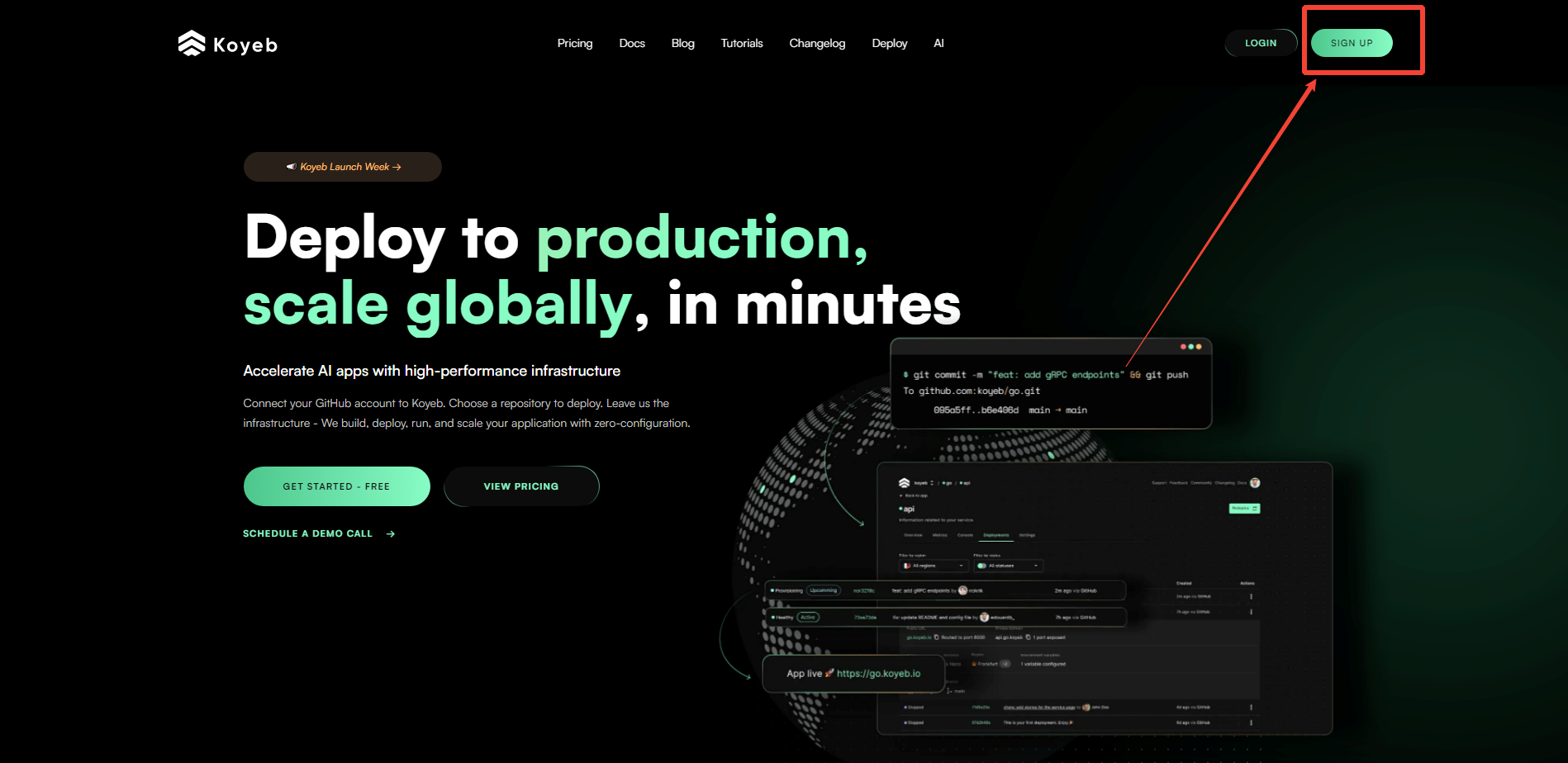
  • 注册koyeb网站(Koyeb

指纹浏览器

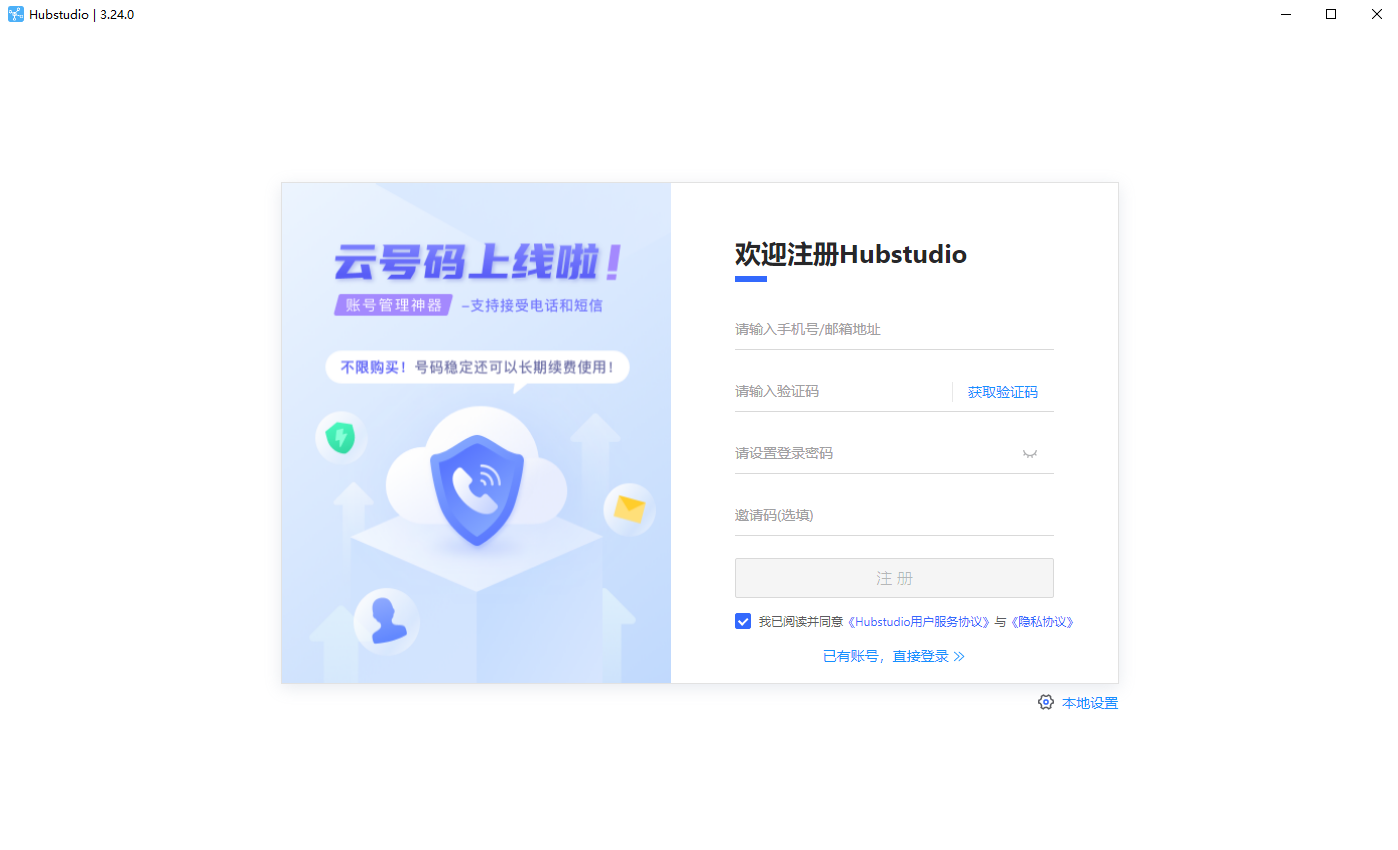
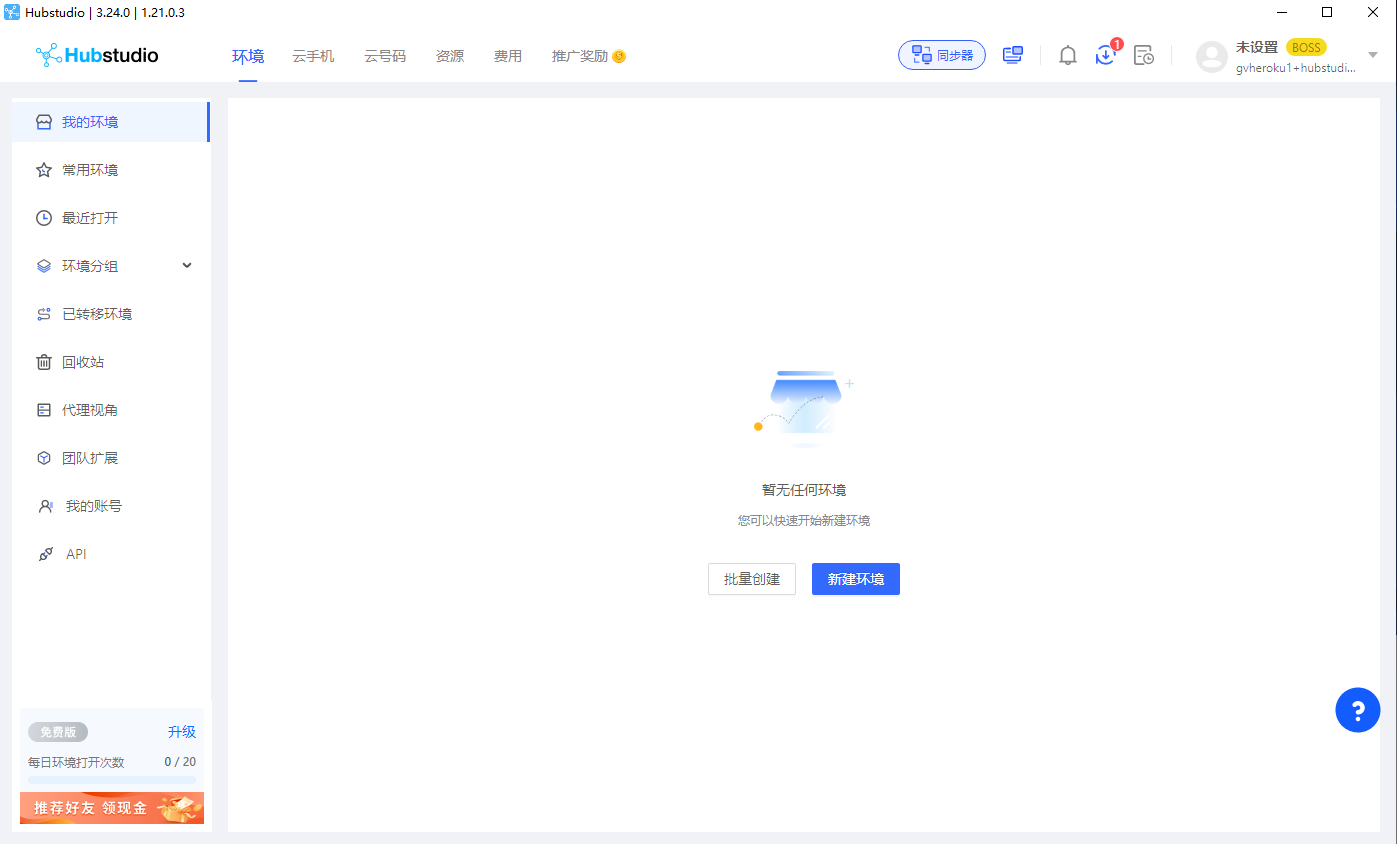
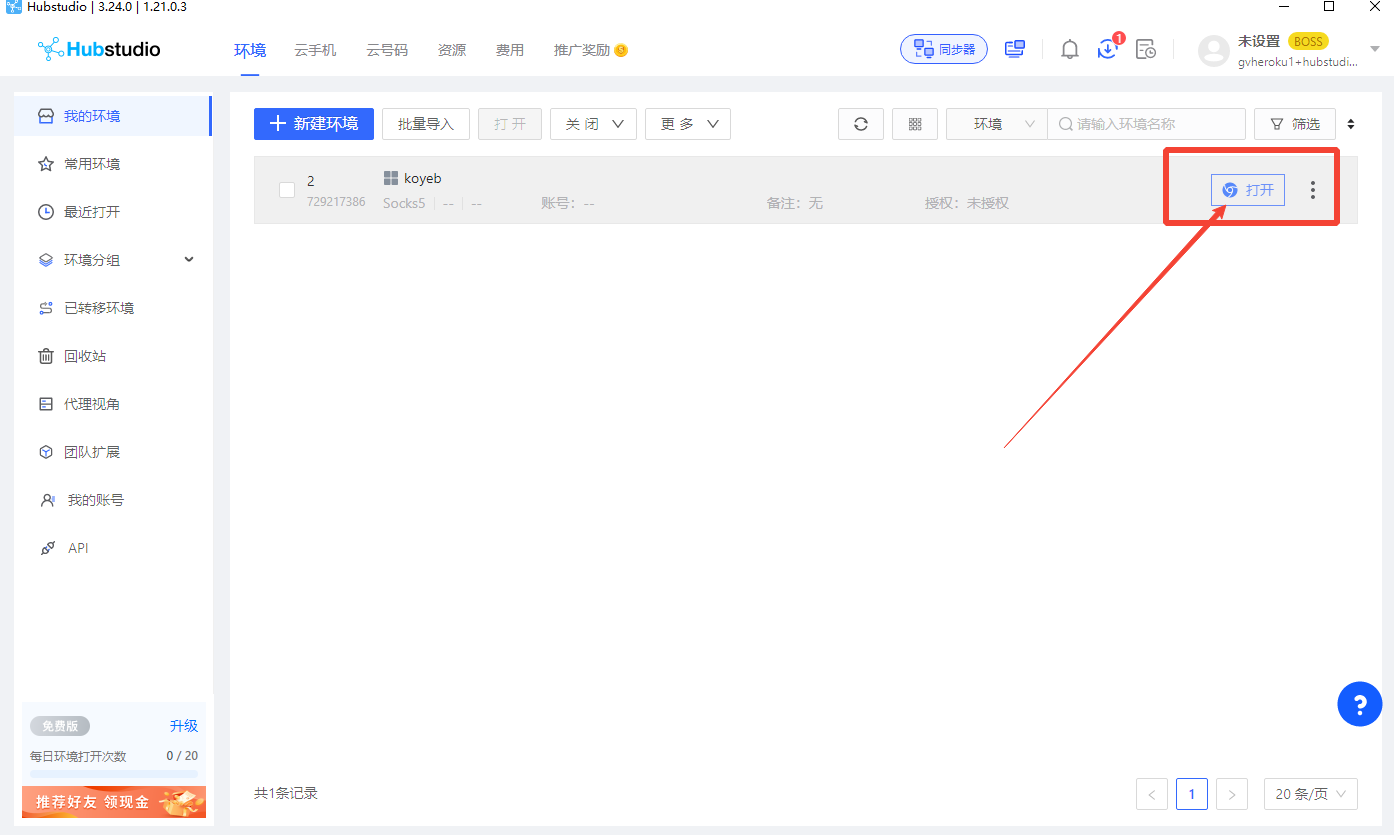
  1. 下载、安装、注册账号Koyeb成功注册秘诀-kejilandKoyeb成功注册秘诀-kejilandKoyeb成功注册秘诀-kejiland
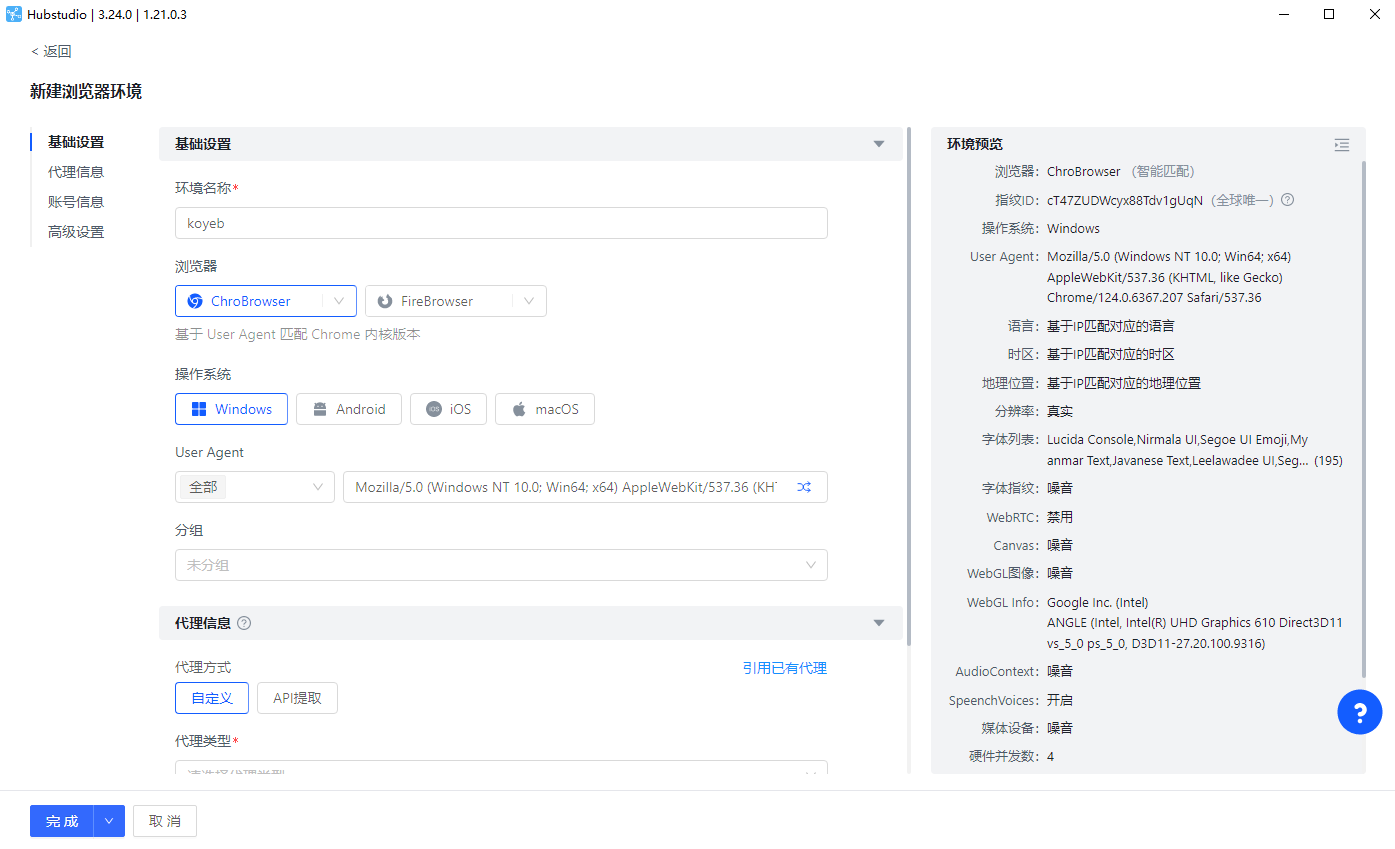
  2. 新建环境Koyeb成功注册秘诀-kejiland
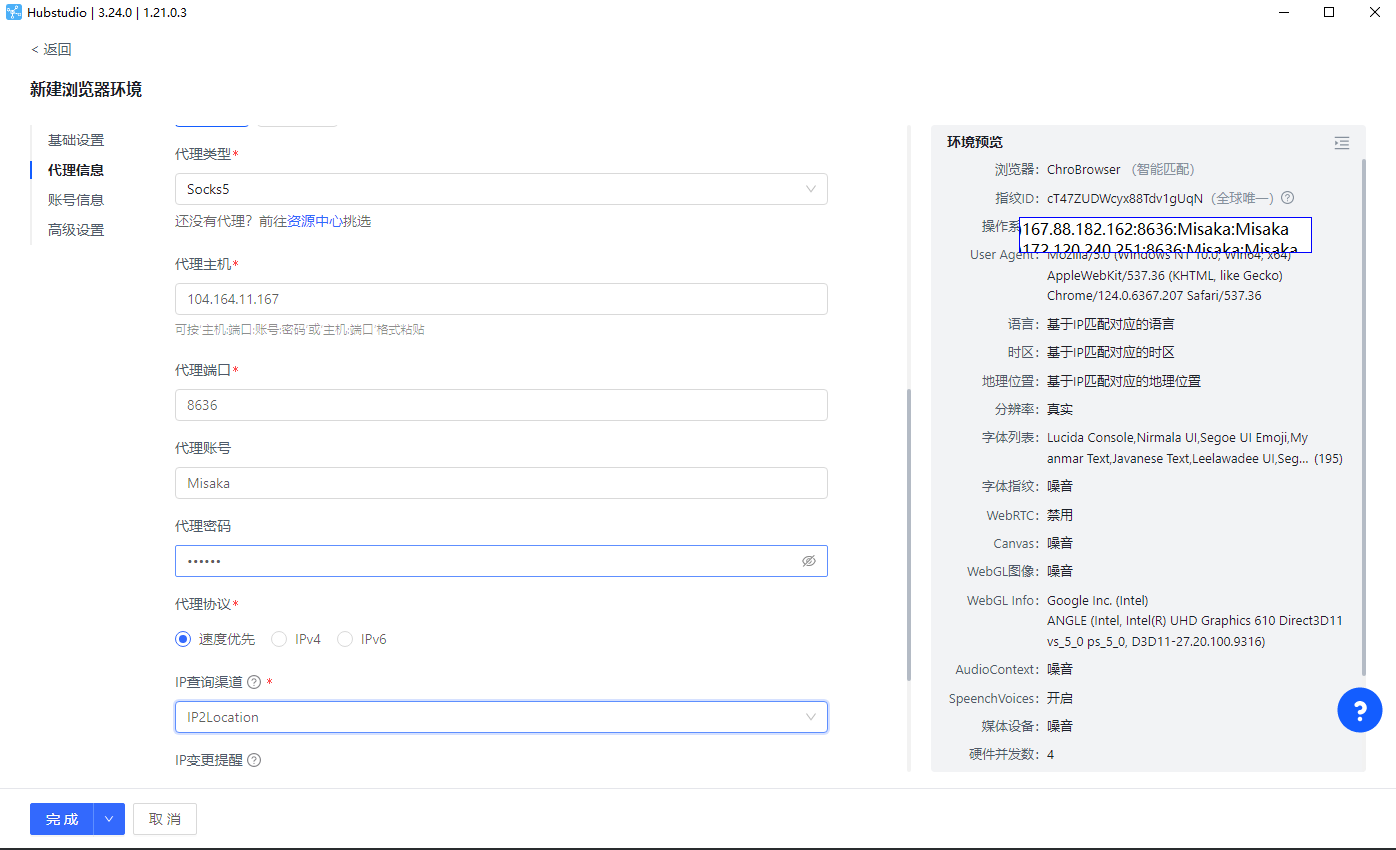
  3. 代理环境Sock5,提供一个Sock5代理协议IP:端口:账号:密码
    PS:时效性不知,请在评论区留言!(Socks5)104.164.11.167:8636:Misaka:Misaka
  4. 代理配置Koyeb成功注册秘诀-kejiland
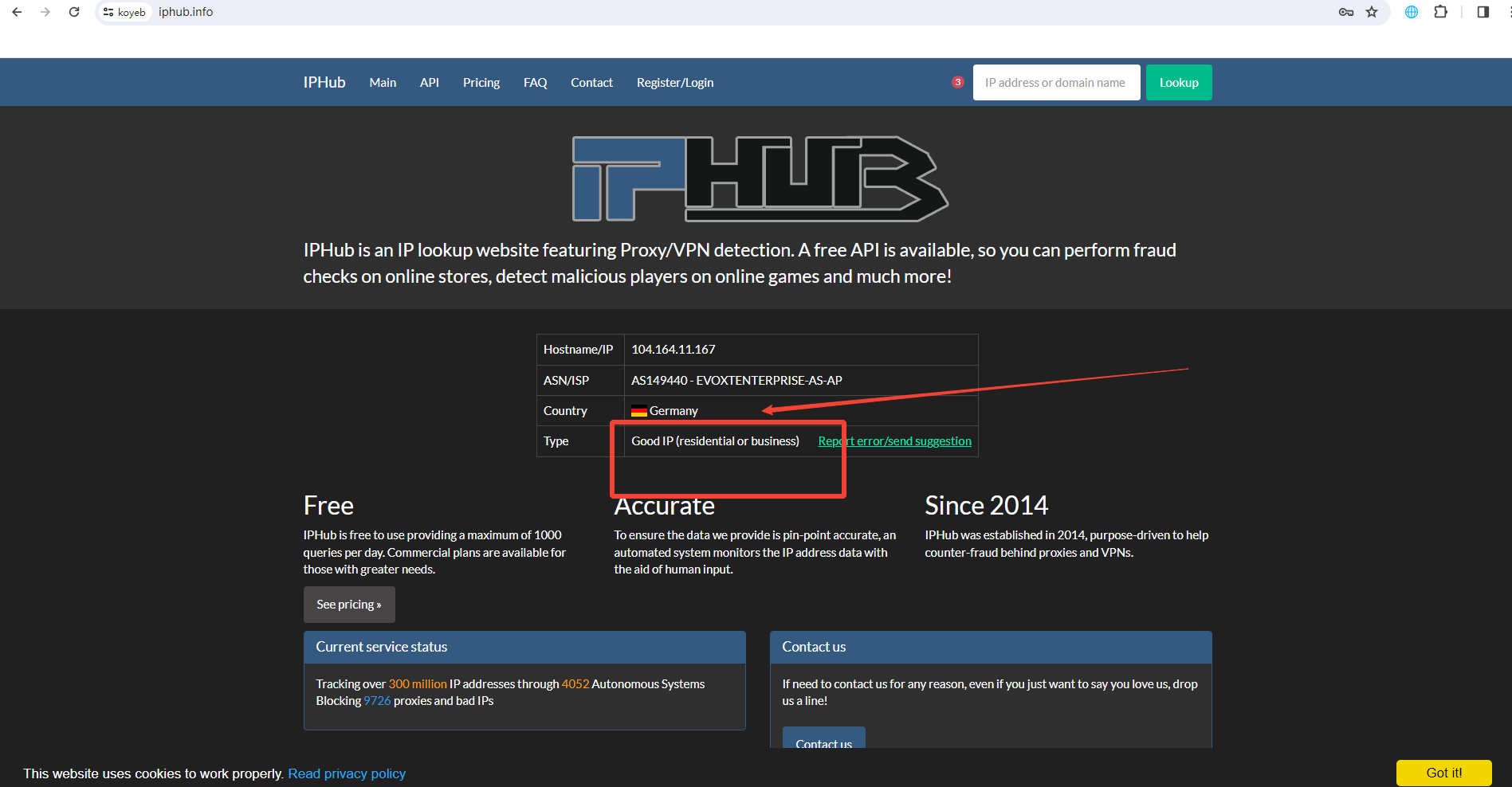
  5. 打开内置浏览器,检测环境是否为ISP干净环境(Good IP),如果是可以下一步啦Koyeb成功注册秘诀-kejilandKoyeb成功注册秘诀-kejiland

注册koyeb

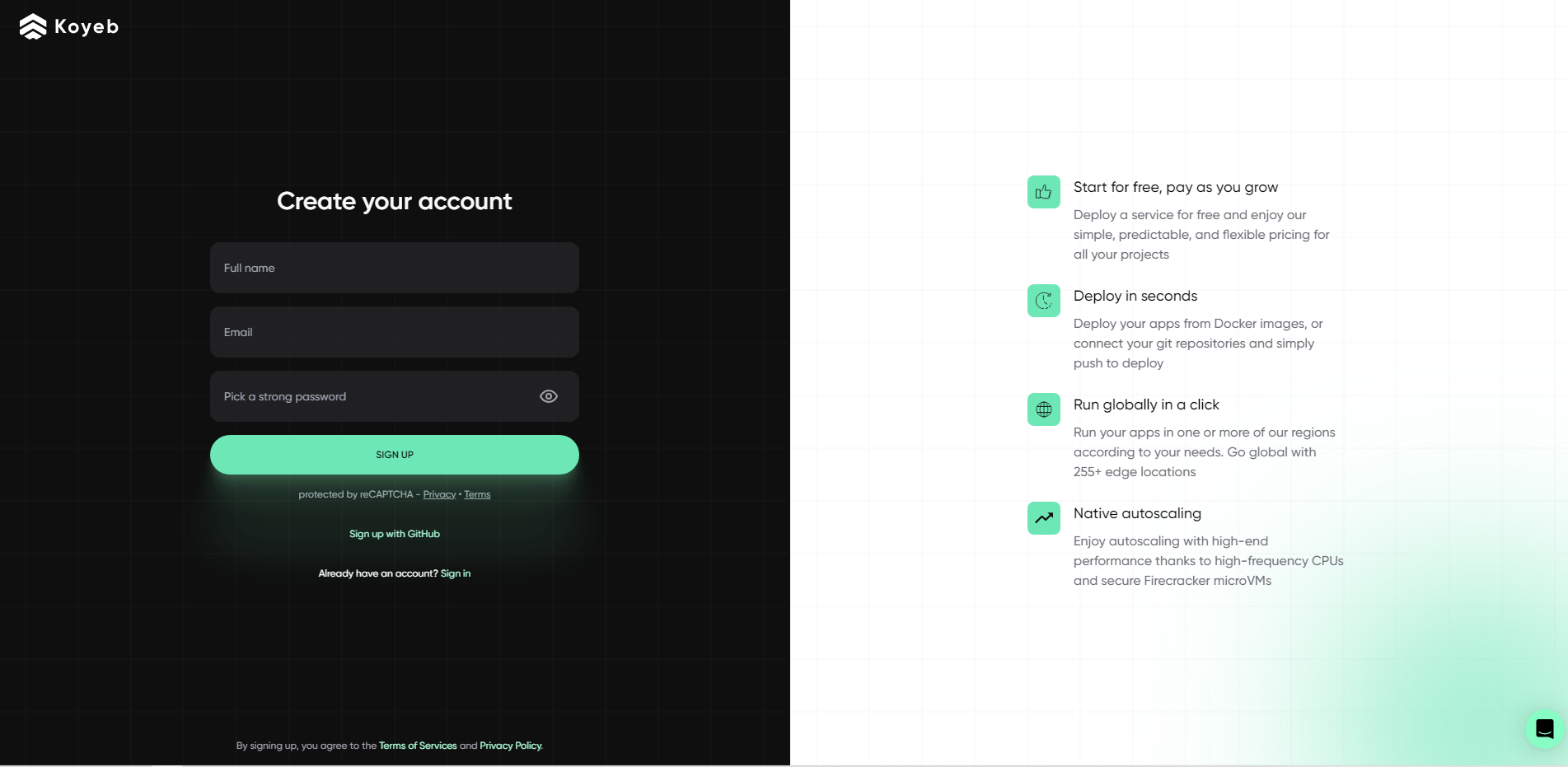
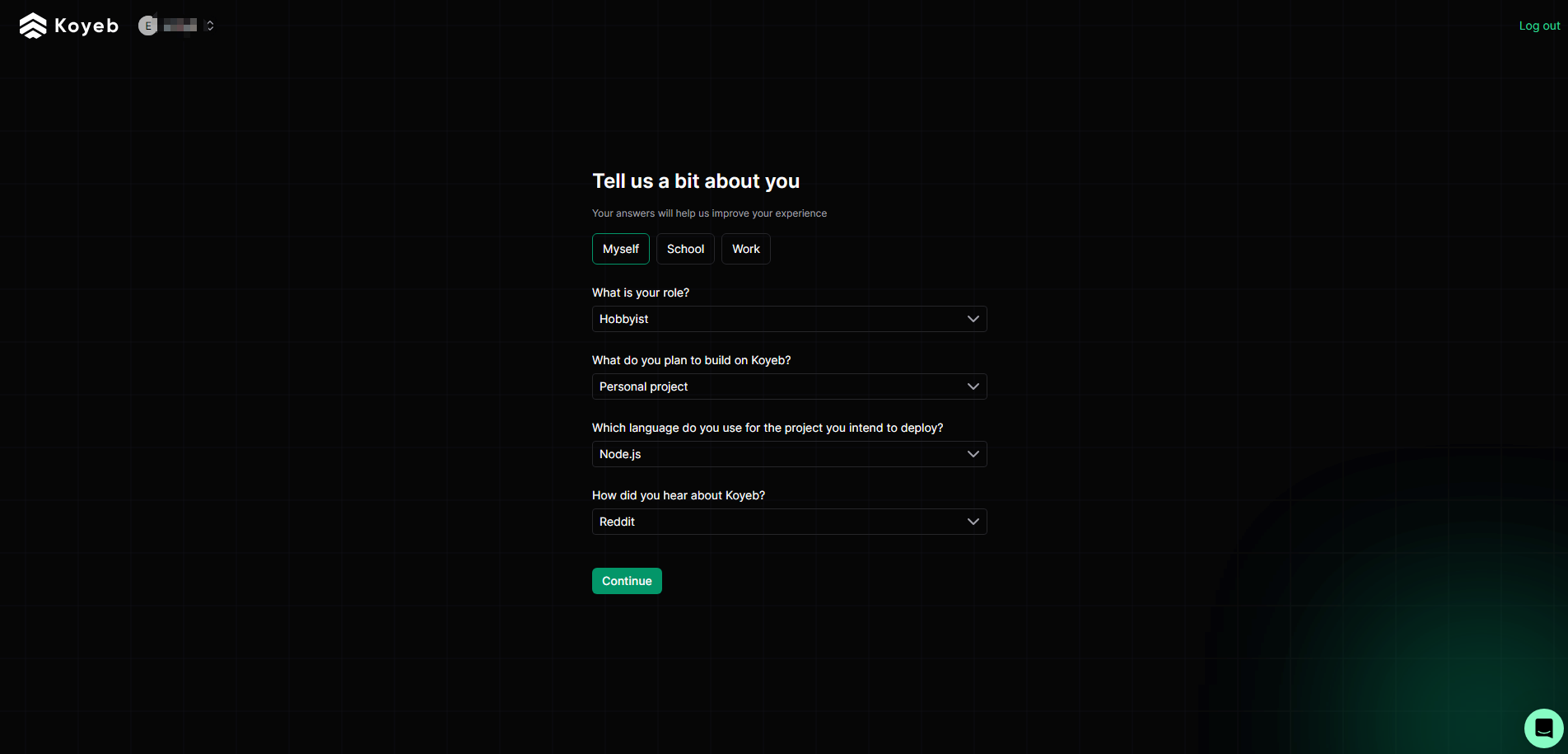
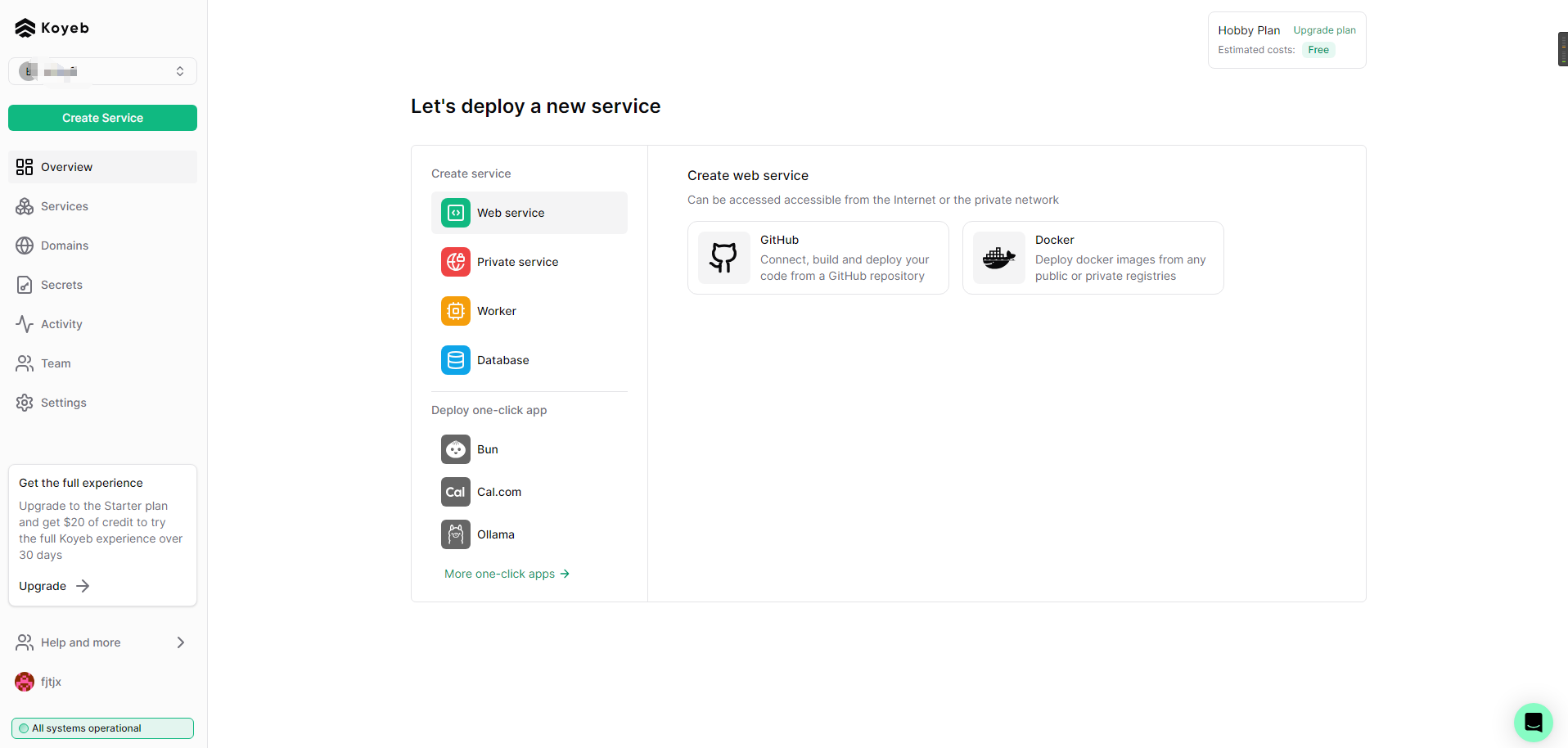
  • 注册koyeb,建议大厂邮箱注册。以下为注册成功。Koyeb成功注册秘诀-kejilandKoyeb成功注册秘诀-kejilandKoyeb成功注册秘诀-kejilandKoyeb成功注册秘诀-kejiland

常见问题

  1. 注册遇到绑卡,无法通过注册
    • 注册环境不干净,请使用国外ISP环境注册。
  2. 通过注册,但是部署完项目几天后项目被停止
    • koyeb长久不登陆一次会暂停项目服务;一般为7天。
  3. 通过注册,但是几天后被封号
    • 未ISP环境注册。
  4. 部署项目不成功,提示环境不安全和项目违反网站规则
    • 通过ISP环境首次注册成功后,部署任何项目都会成功并不会删号。
  5. 虽然注册成功,但是提示黄色信息认证
    • 代表未通过ISP环境注册,项目可部署,但几天后会封号,再次提交信息认证无效,可通过本教程重新注册。
  6. 免费服务
    • koyeb免费提供两个免费服务:德国和美国;仅支持创建一个免费项目。
  7. 付费服务
    • koyeb提供多个付费服务:新加坡、日本和美国,服务均5$/月,绑卡可每月享受5.5$。

注册成功

  • 用过以上截图注册成功后,网站会进入首页,首页不会出现任何信息认证提交或者绑卡信息,此为注册成功。

温馨提示

  • 请勿在Koyeb平台上部署任何违反其使用规则的内容。禁止大量注册账号或过度使用资源,以免造成资源浪费。请遵守平台的使用规范,合理利用资源,共同维护一个良好的使用环境。
Wasmer 部署 WordPress 并绑定自定义域名教程

随着云计算和容器化技术的普及,开发者和网站管理员们对轻量、高效、灵活的部署方式需求越来越大。Wasmer 作为一款强大的 WebAssembly 运行时,提供了在多种平台上高性能运行 WebAssembly 程序的能力。本文将详细介绍如何在 Wasmer 平台上部署 WordPress,安装并配置 Farallon 主题,同时绑定自定义域名,实现一个独立、个性化的博客网站。

什么是 Wasmer?

Wasmer.io 是一款开源的 WebAssembly 运行时,支持通过 WebAssembly 技术在服务器端运行各种应用。借助 Wasmer,你可以:

  • 运行用多种语言编写的 WebAssembly 模块。
  • 实现跨平台部署,节省资源。
  • 提高安全性,利用 WebAssembly 的沙盒机制。

将 WordPress 这种经典的 PHP + MySQL 网站运行于 Wasmer,既能利用现代技术优势,又能保证熟悉的 WordPress 体验。

网站介绍:WordPress + Farallon 主题

WordPress 作为全球最流行的内容管理系统(CMS),其强大、灵活和完善的生态为搭建博客提供了坚实基础。Farallon 是 WordPress 上一款优雅简洁、响应式设计的免费主题,适合写作和个人博客,具有:

  • 干净简洁的界面。
  • 高度可定制化。
  • 良好的移动端兼容性。
  • 支持多种布局和小工具。

通过此次部署,您将能搭建一个美观、轻便的个人博客。

一、准备工作

  1. 注册 Wasmer 账号:访问 https://wasmer.io 注册并登录。
  2. 购买或准备自定义域名:如从阿里云、华为云处购买,Hidns免费处申请。
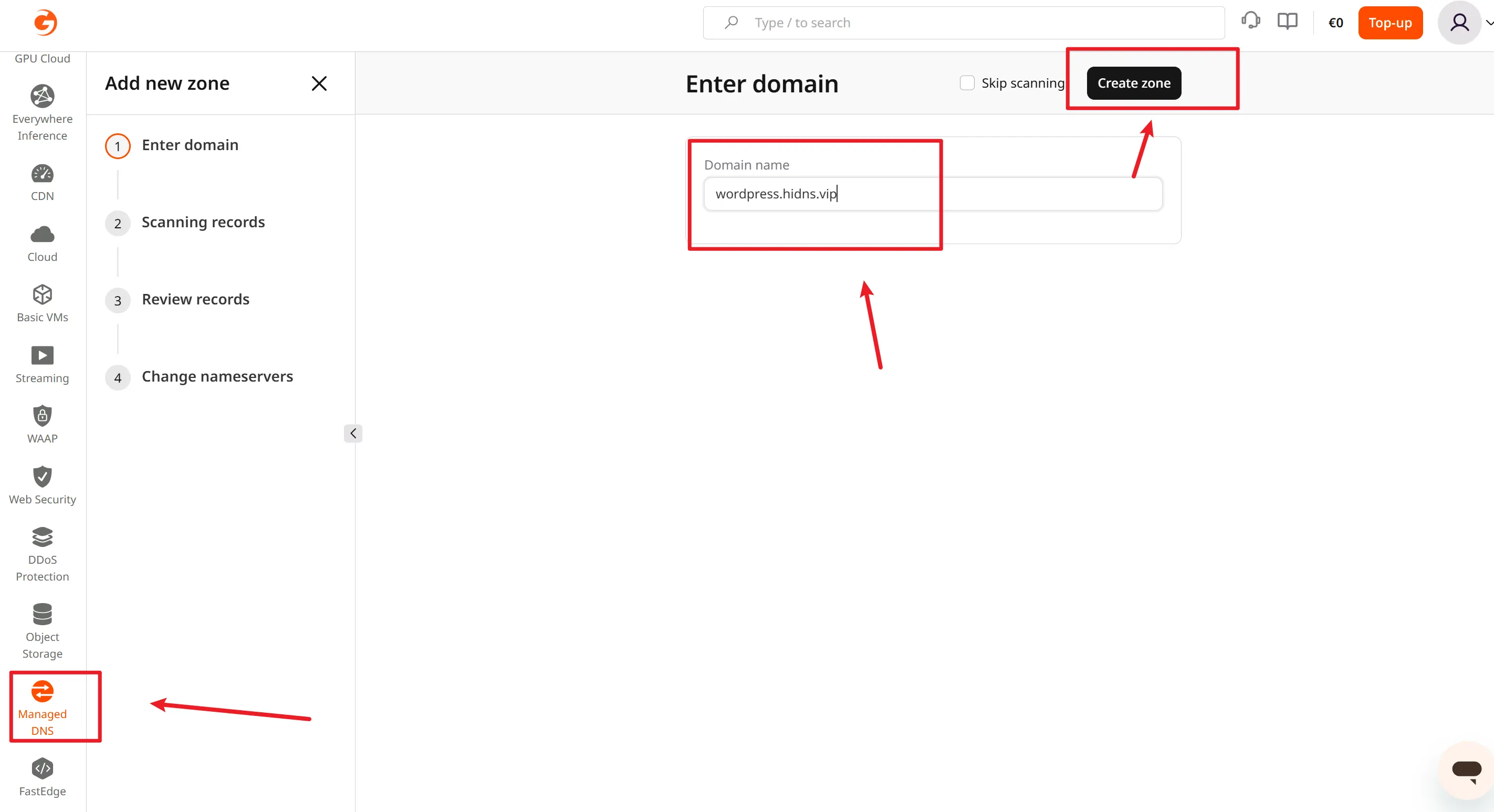
  3. 注册Gcore托管平台:添加域名到Gcore,即可使用gcore的CDN和SSL。
  4. 准备 WordPress 镜像及数据库:wasmer自带一体化数据库,不需要额外的配置。

二、在 Wasmer 部署 WordPress

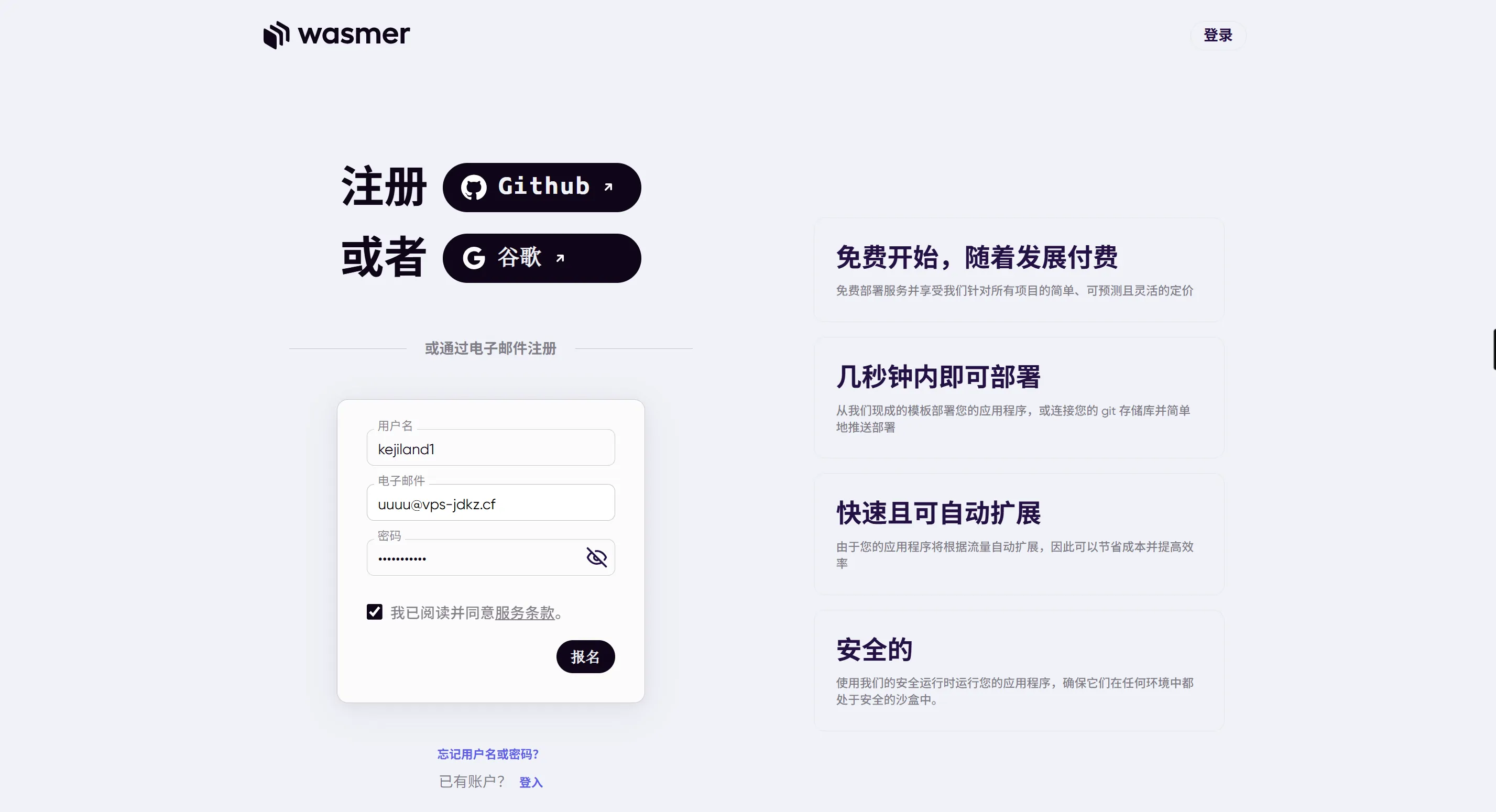
1. 注册并登录Wasmer

Wasmer 部署 WordPress 并绑定自定义域名教程-kejiland

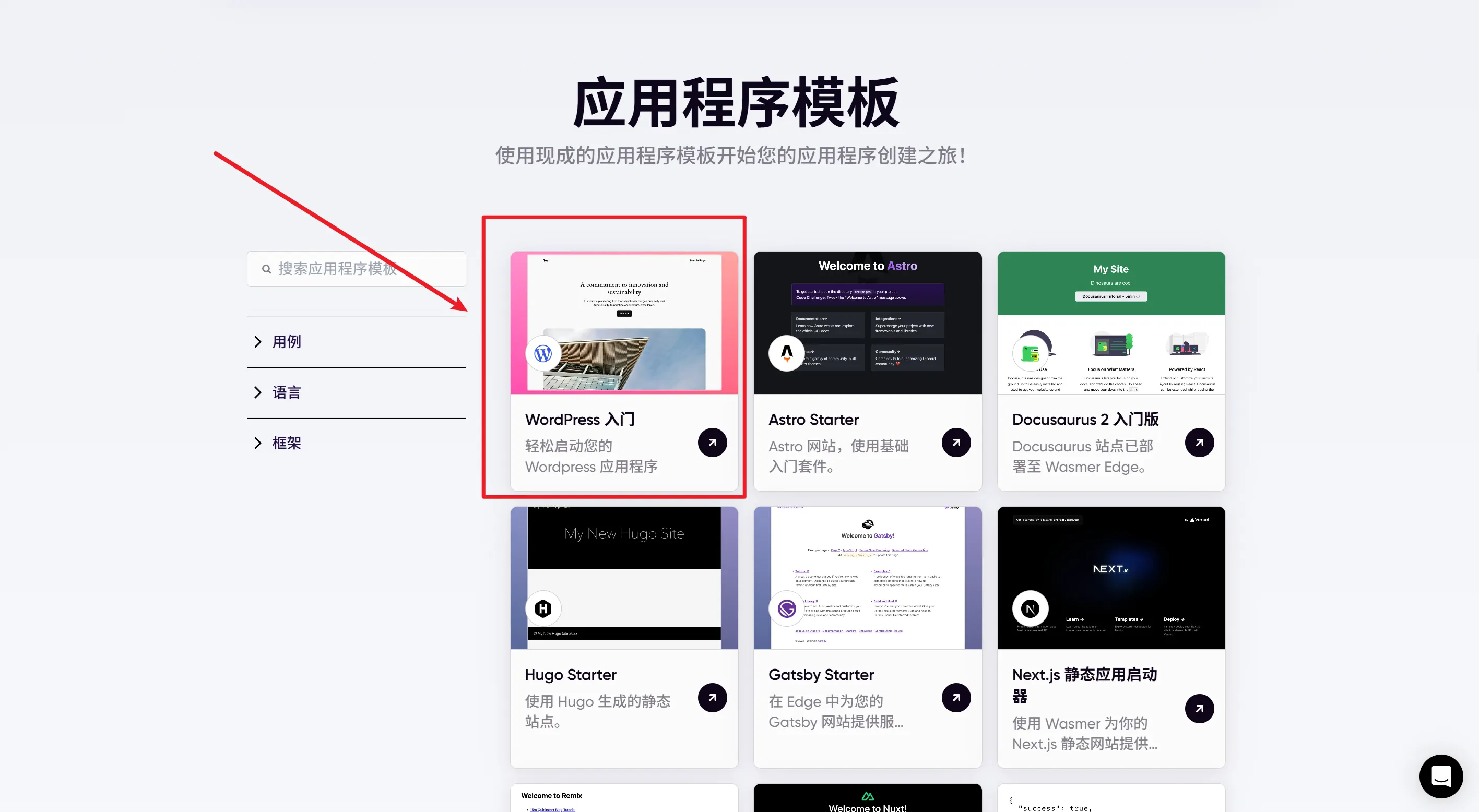
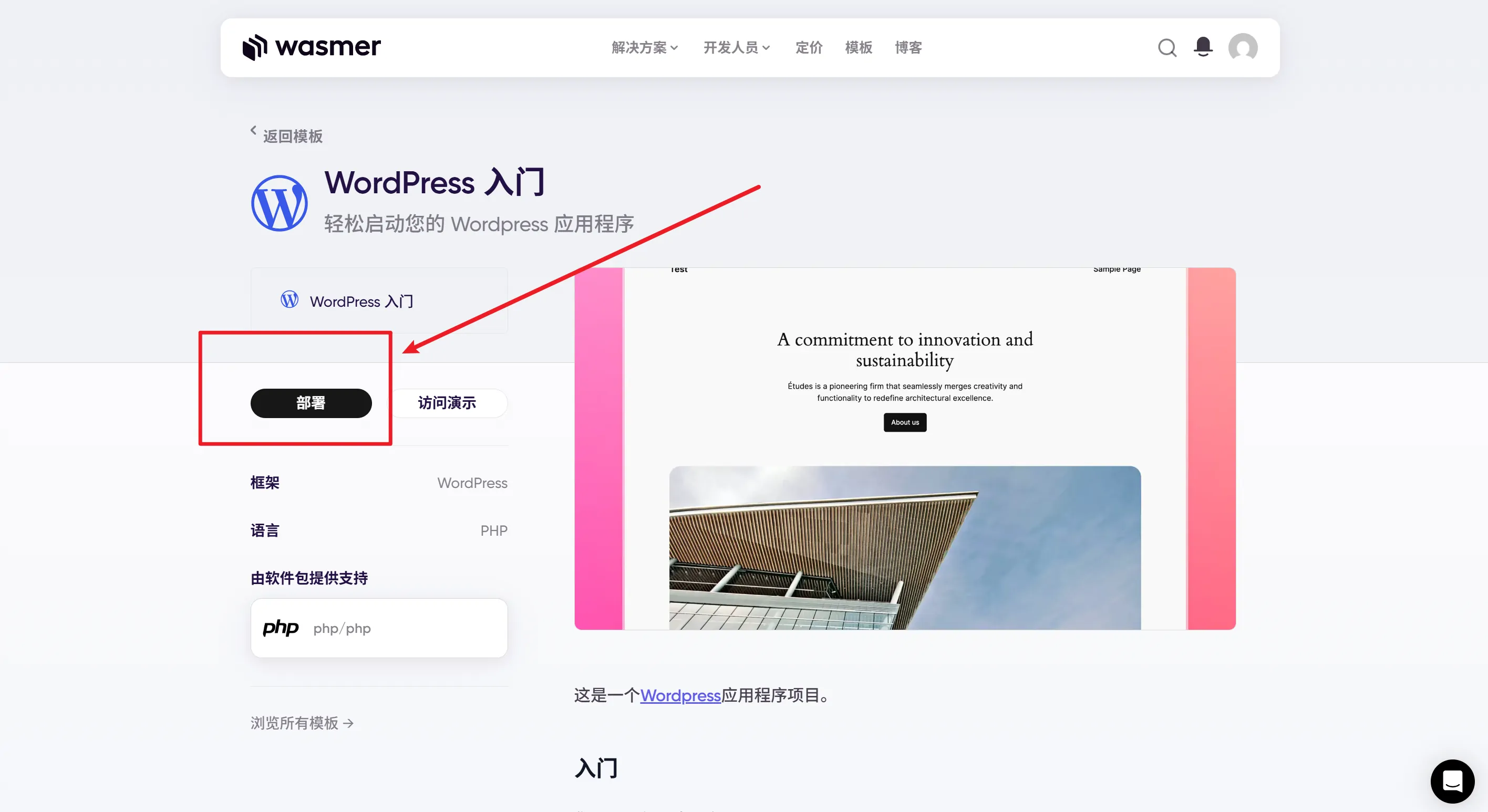
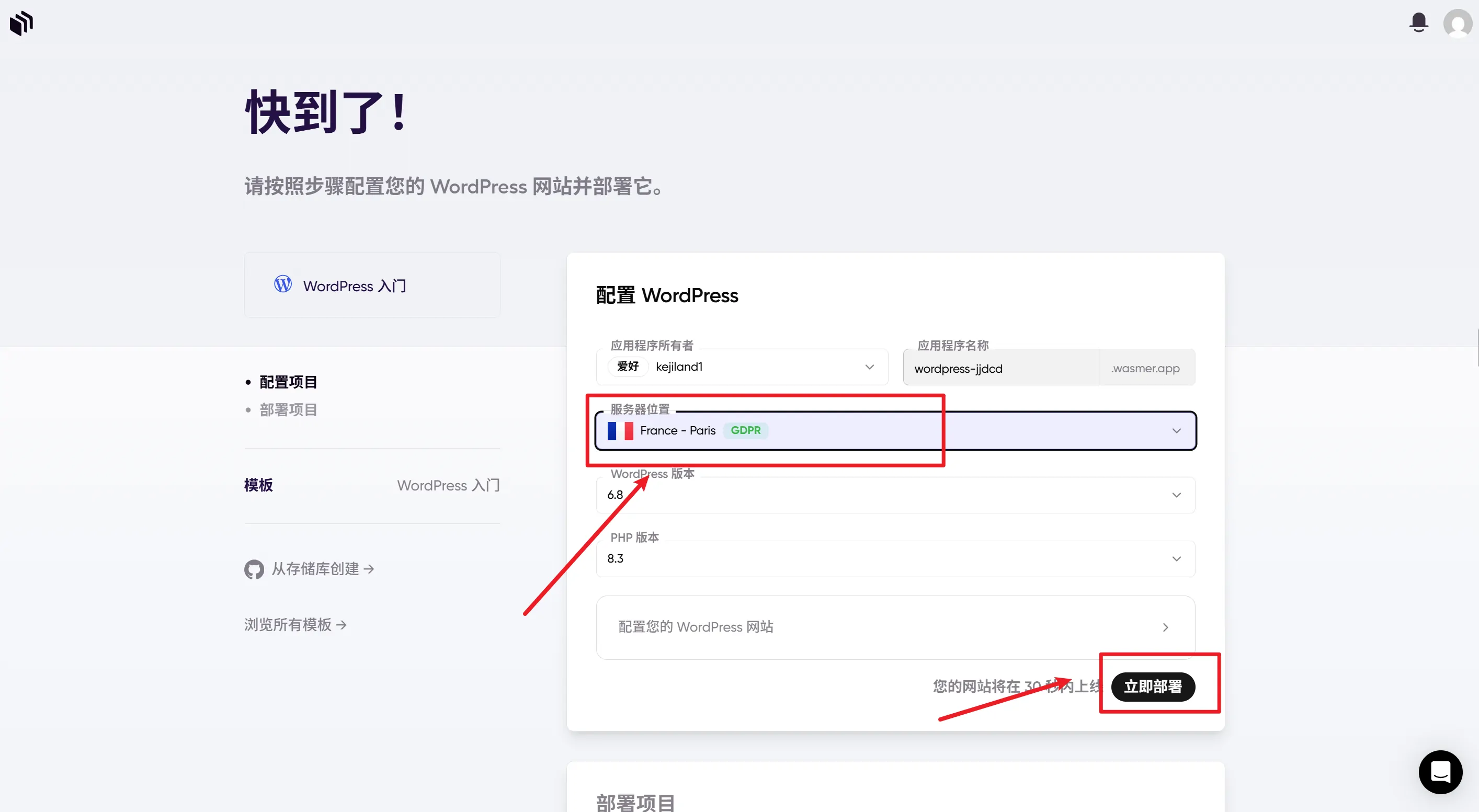
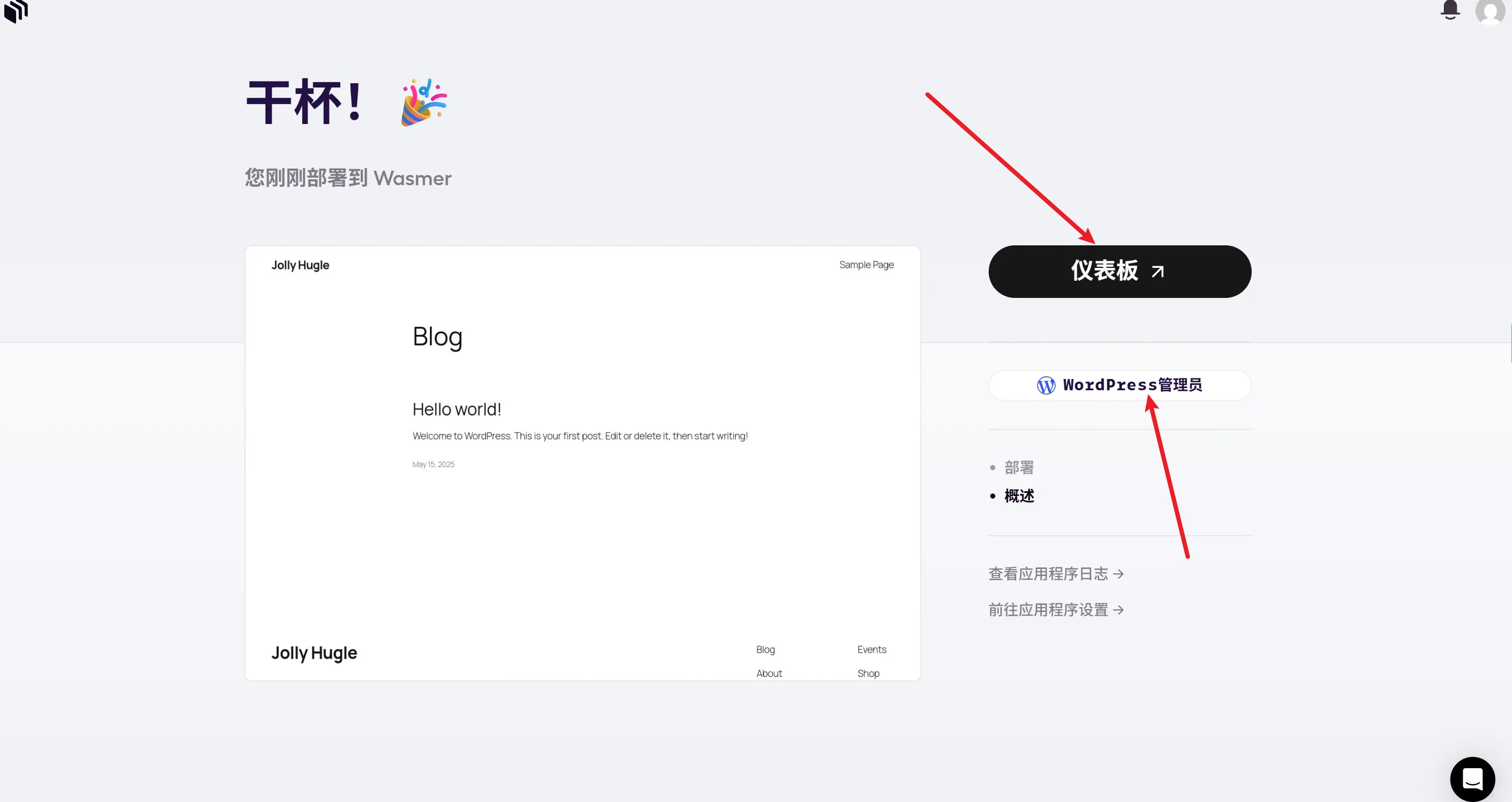
2. 部署 WordPress

Wasmer 部署 WordPress 并绑定自定义域名教程-kejiland

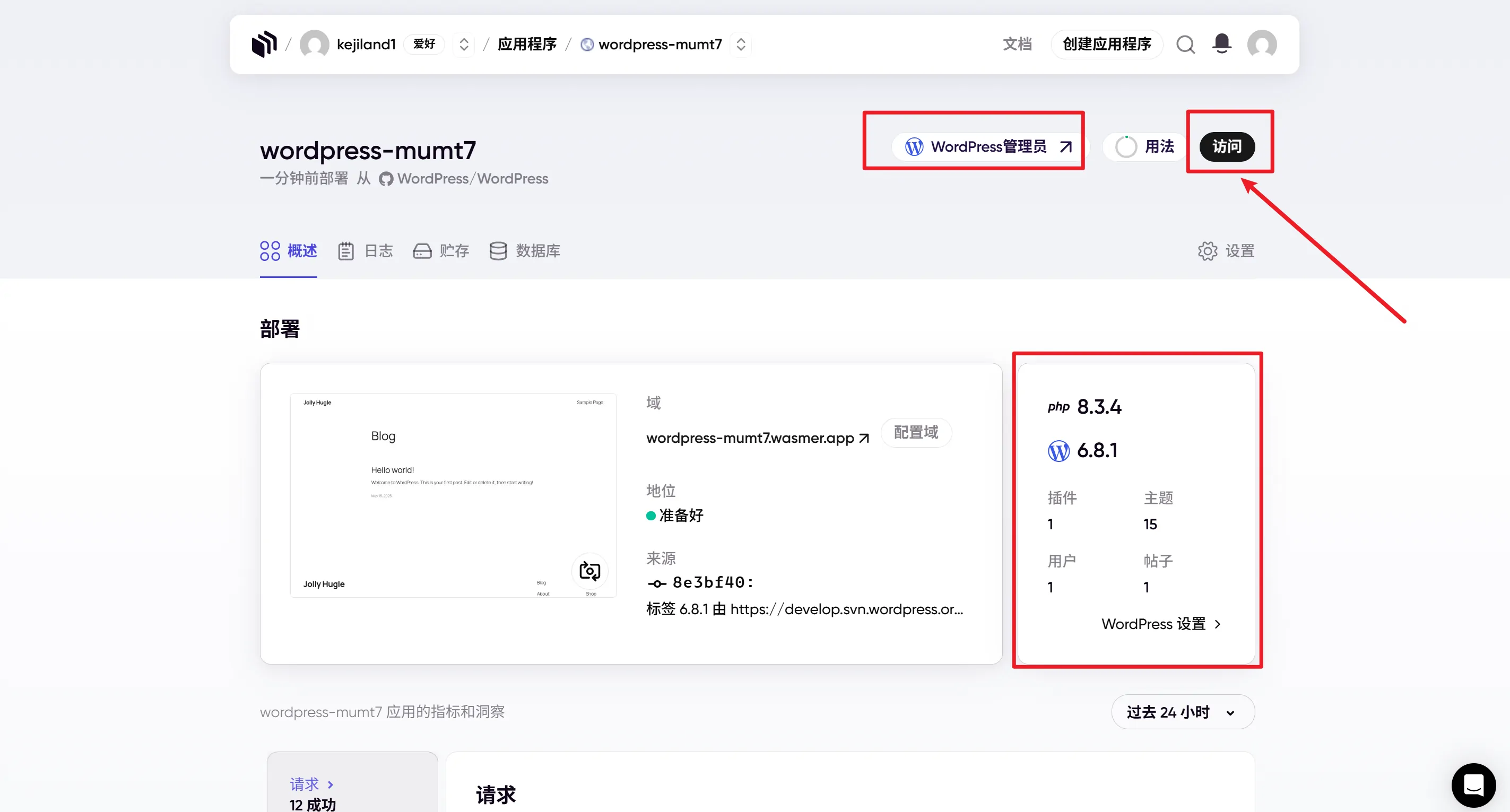
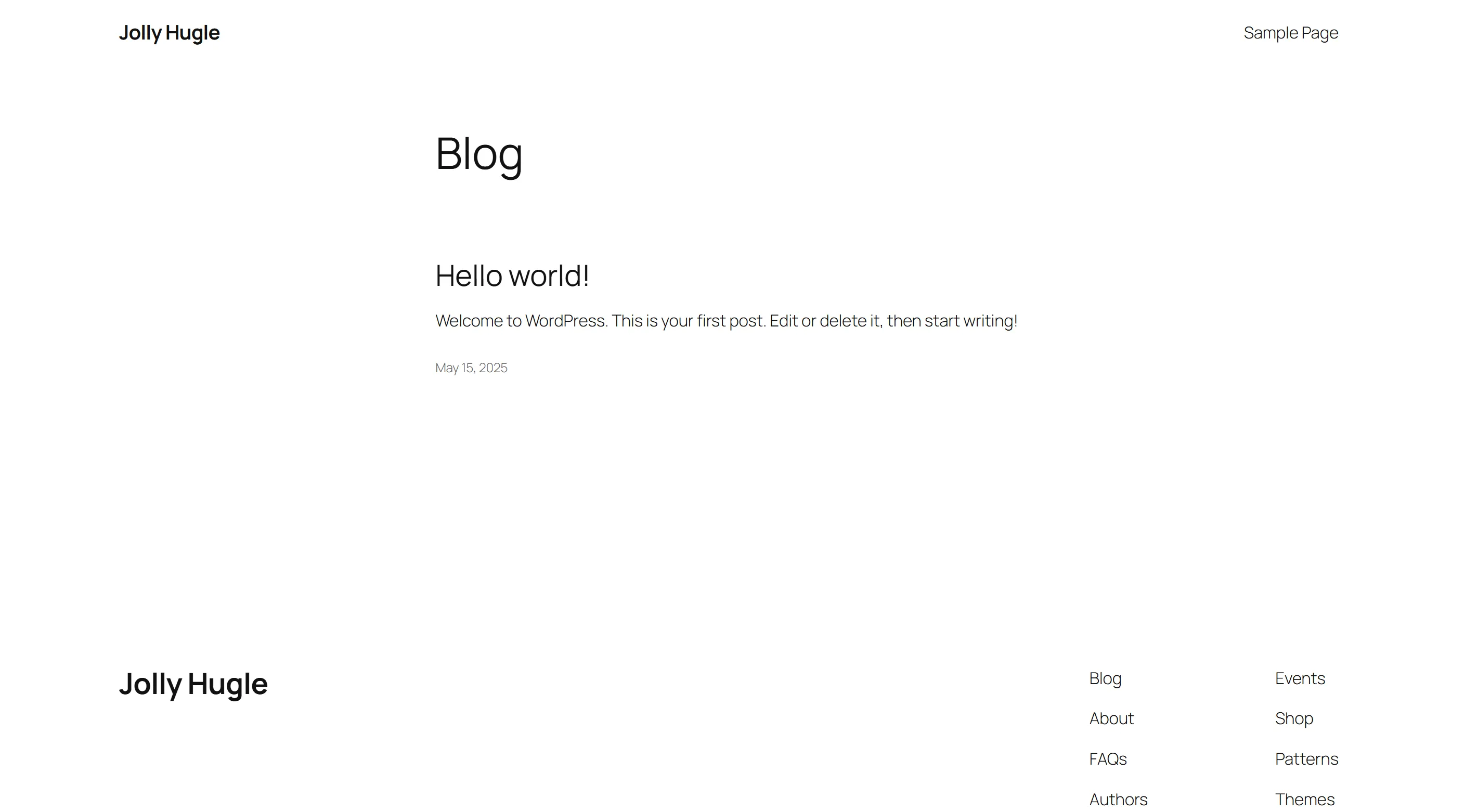
3. 访问 WordPress 安装页面

访问地址:https://wordpress-mumt7.wasmer.app/

Wasmer 部署 WordPress 并绑定自定义域名教程-kejiland

三、安装和配置 Farallon 主题

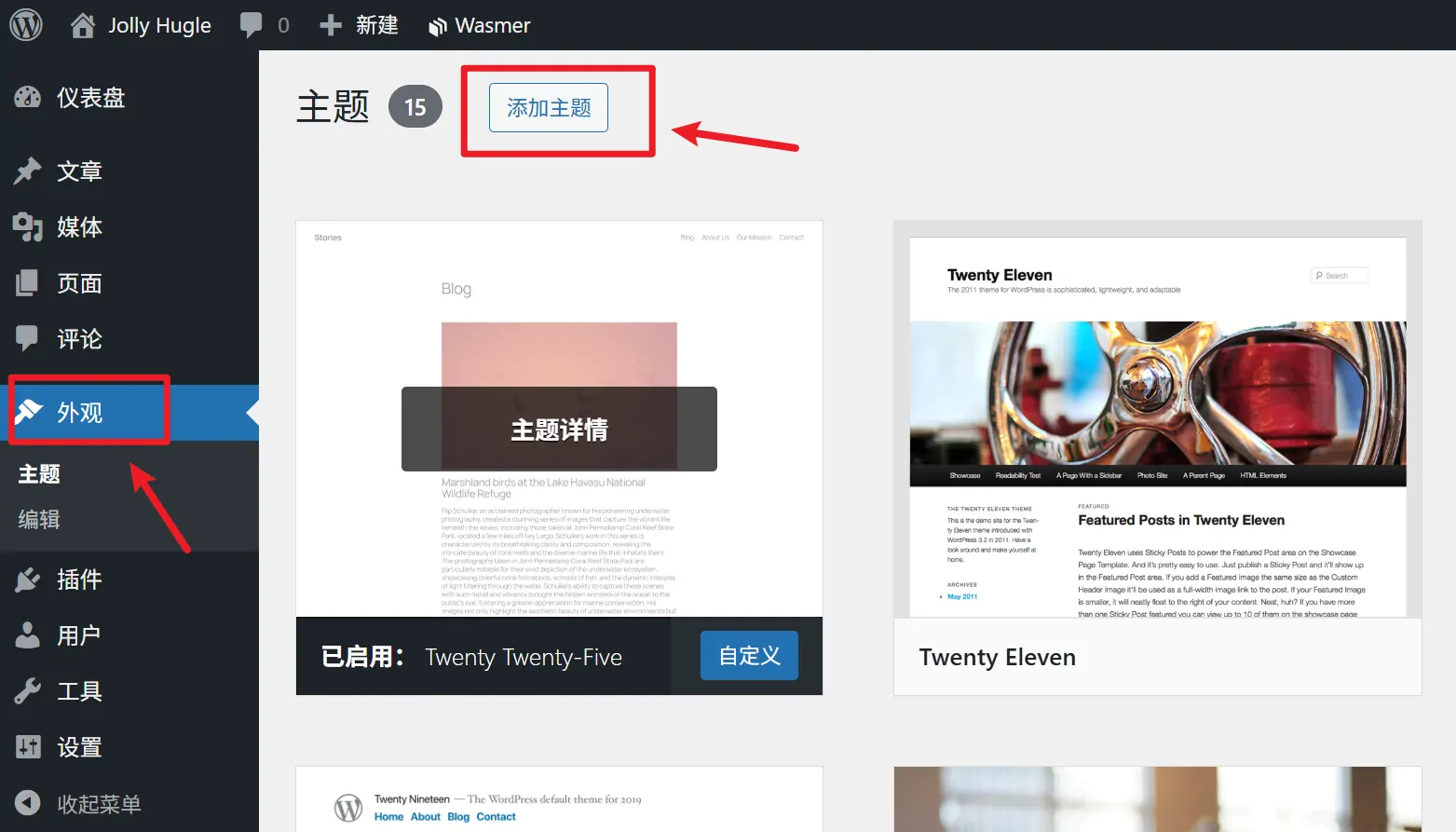
  1. 登录 WordPress 后台,访问 外观 > 主题
    Wasmer 部署 WordPress 并绑定自定义域名教程-kejiland
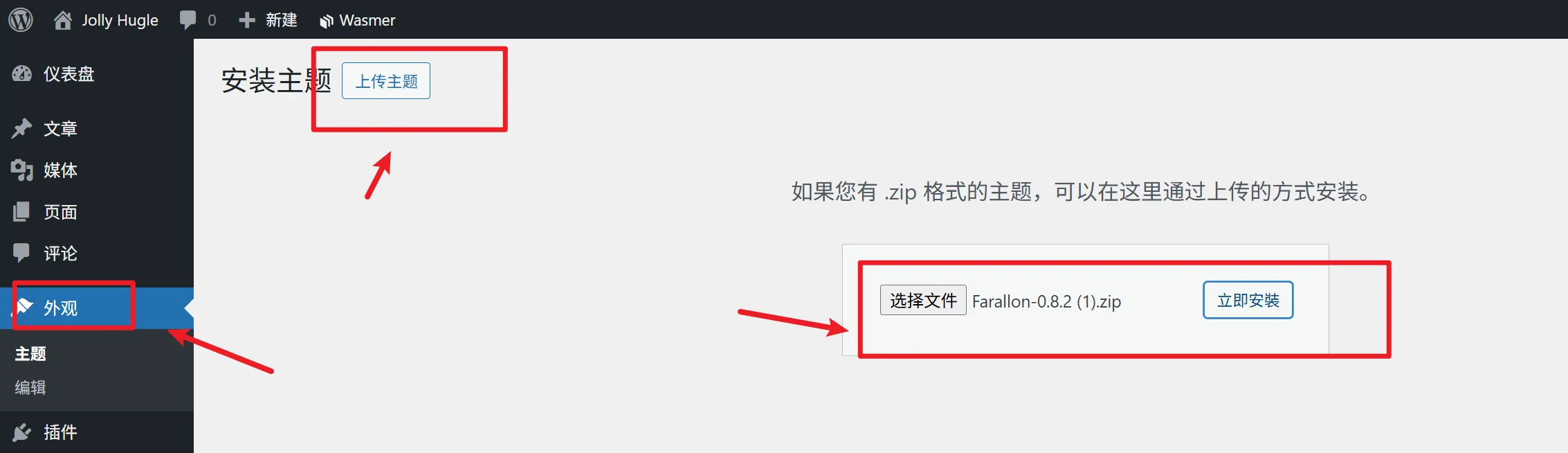
  2. 点击 添加新主题,上传压缩包 Farallon
    Wasmer 部署 WordPress 并绑定自定义域名教程-kejiland
    Wasmer 部署 WordPress 并绑定自定义域名教程-kejiland
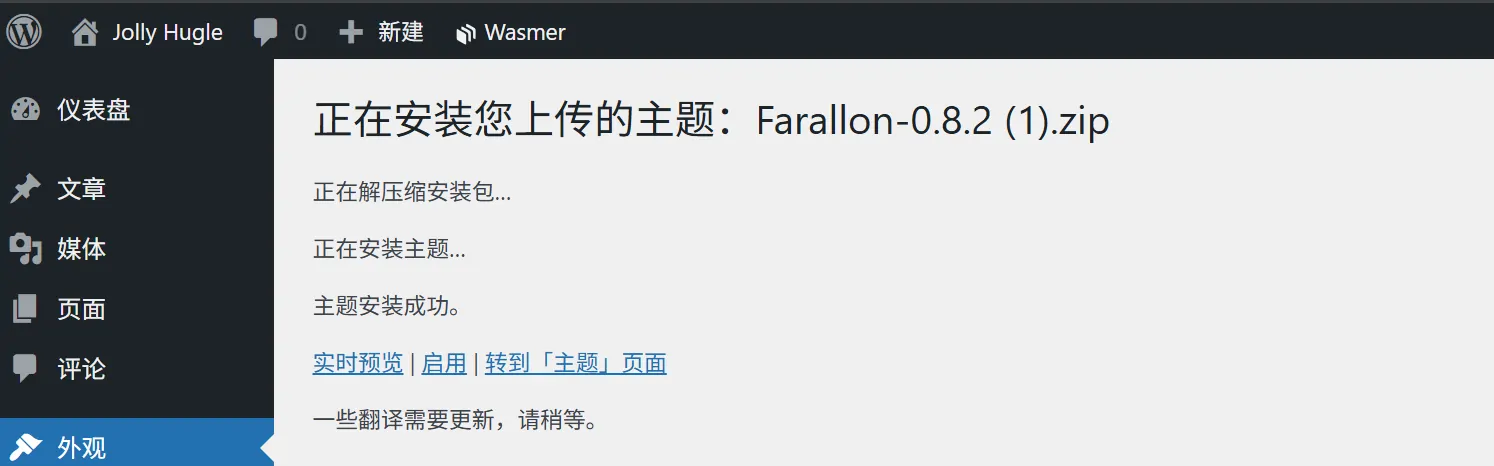
  3. 找到主题后,点击 安装,安装完成后点击 启用
    Wasmer 部署 WordPress 并绑定自定义域名教程-kejiland
  4. 进入 自定义 > 主题选项 配置界面,根据需求调整网站配色、布局、小工具位置等。
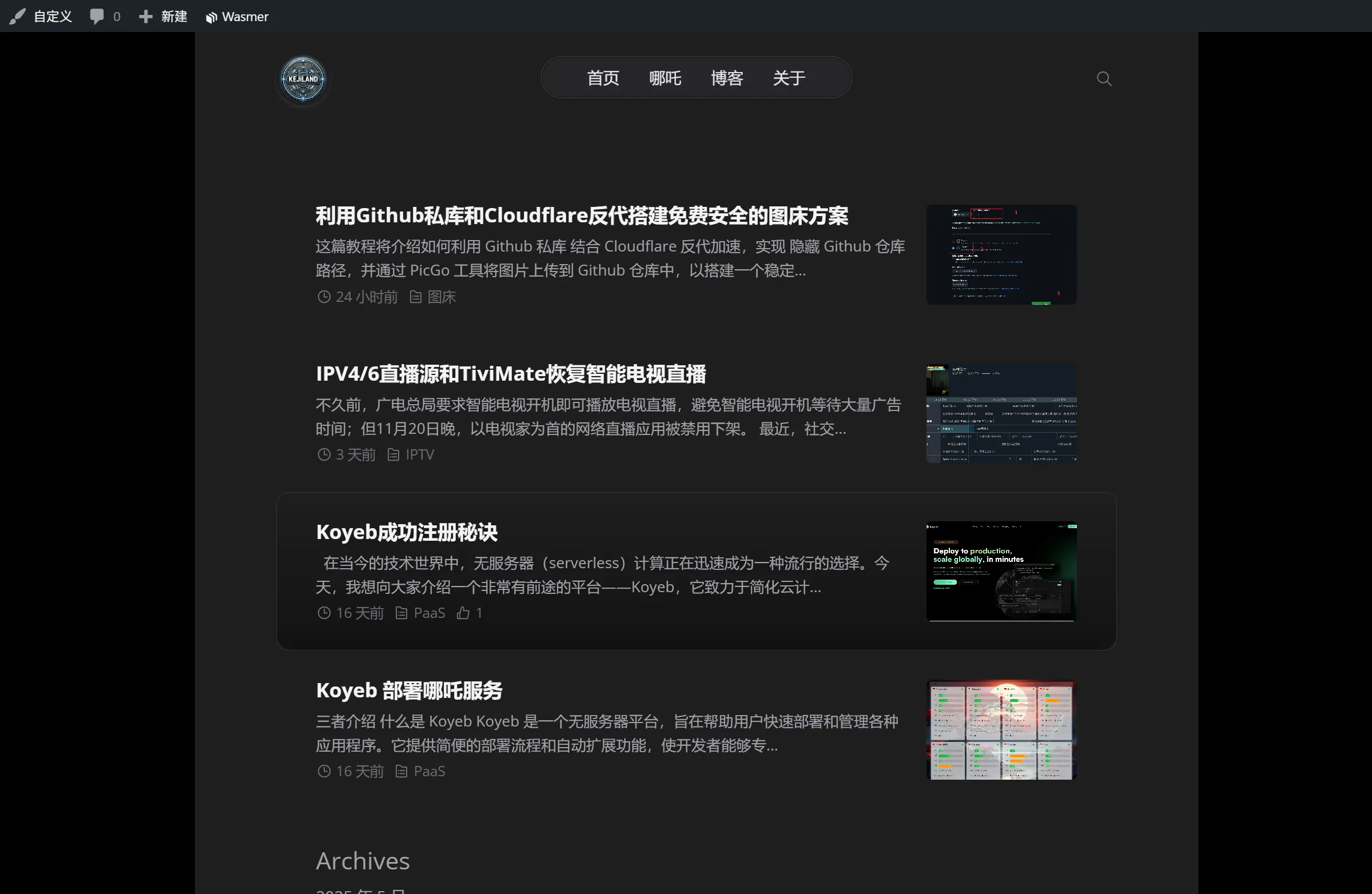
  5. 发布首篇博客文章,体验主题效果。访问地址:https://www.2024921.xyz
    Wasmer 部署 WordPress 并绑定自定义域名教程-kejiland

四、托管Gcore平台

1. 注册并托管

Wasmer 部署 WordPress 并绑定自定义域名教程-kejiland

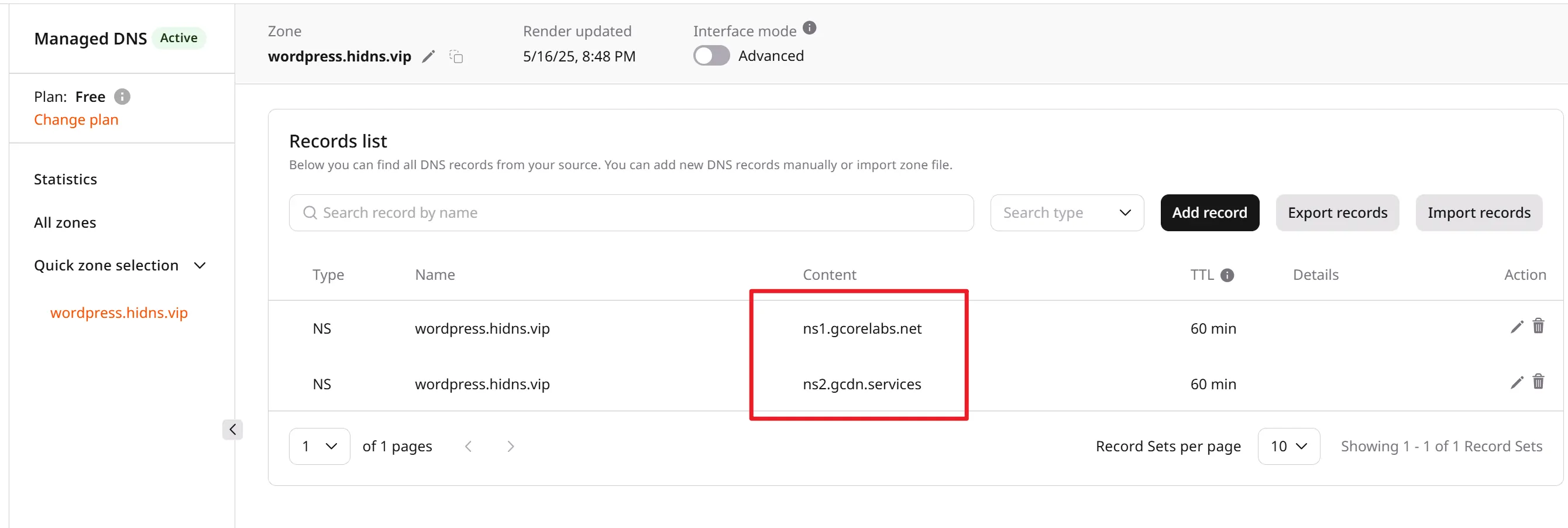
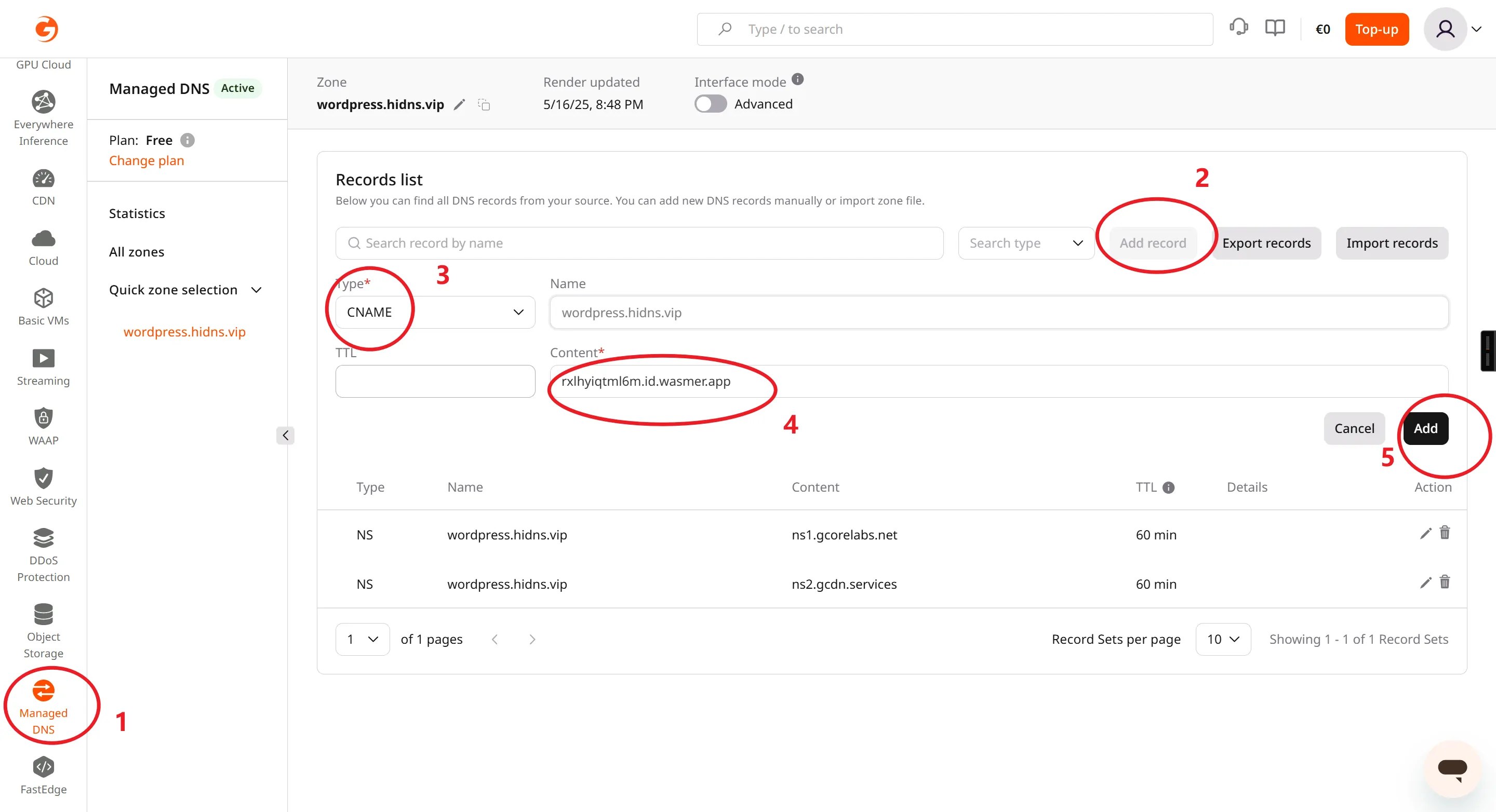
2. 更新名称服务器

复制ns1.gcorelabs.net``ns2.gcdn.services到HiDNS的名称服务器中。

Wasmer 部署 WordPress 并绑定自定义域名教程-kejiland

五、绑定自定义域名

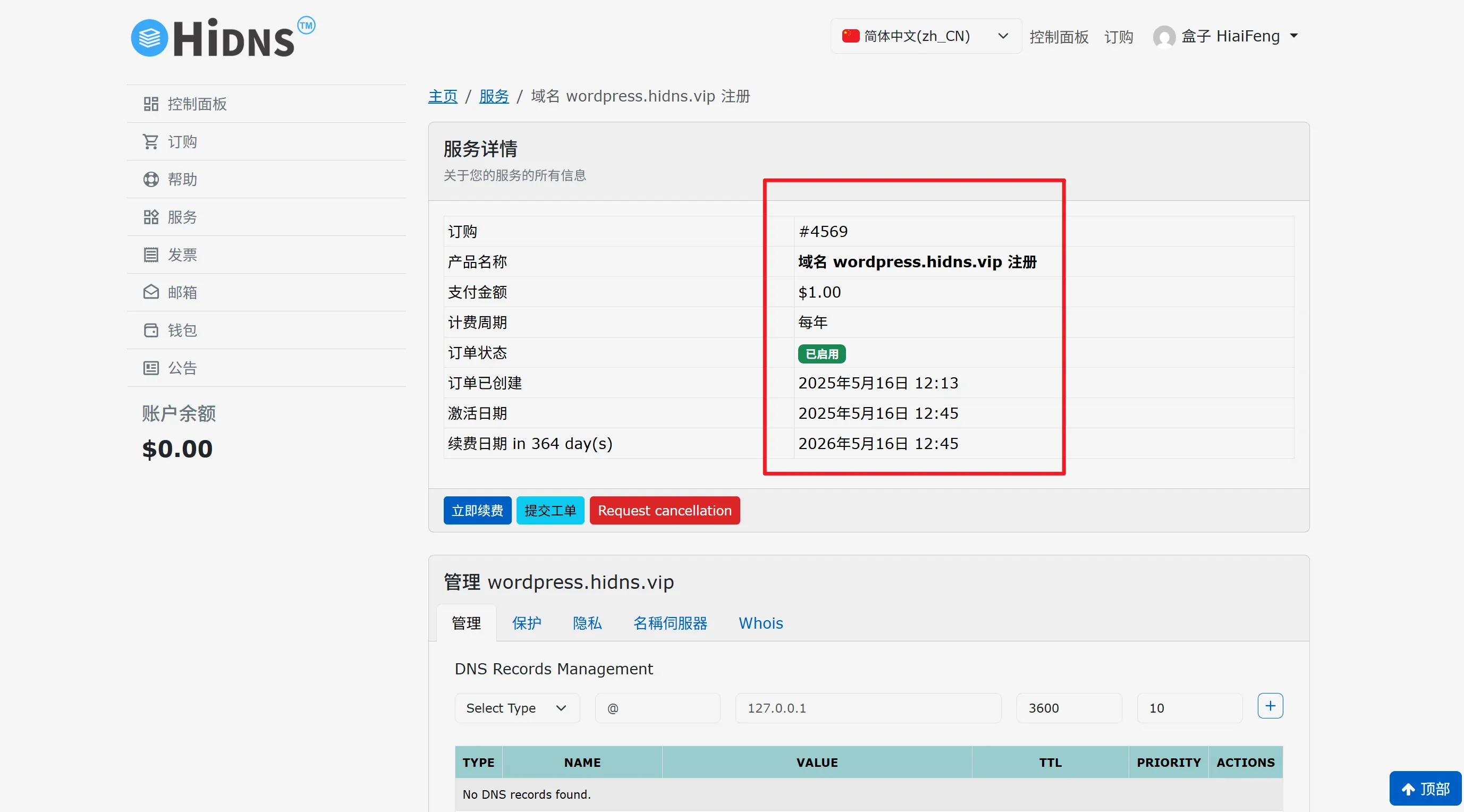
1. 申请域名

HiDNS 永久免费域名计划网址,申请域名时不要只发工单,也要把域名申请一下。
Wasmer 部署 WordPress 并绑定自定义域名教程-kejiland

Wasmer 部署 WordPress 并绑定自定义域名教程-kejiland

目前官方鼓励将域名使用于 Blog / 其他活跃的 Web 服务,并为域名申请 SSL 证书。符合该条件的用户可以直接注册,无须优惠劵,HiDNS 团队人员会在后台激活使用于“ Blog / 其他活跃的 Web 服务”的域名。域名激活后,7 天内完成 Blog 的绑定,会被设置为永久免费域名,只要域名不闲置、不滥用将永远免费。

2. 解析域名

登录域名管理控制台,添加一条 A 记录:

  • 主机记录:@ 或自定义子域名(如 www
  • 记录类型:A
  • 记录值:Wasmer 实例公网 IP 地址
  • TTL:默认即可

等待 DNS 生效(通常几分钟到一小时不等)。

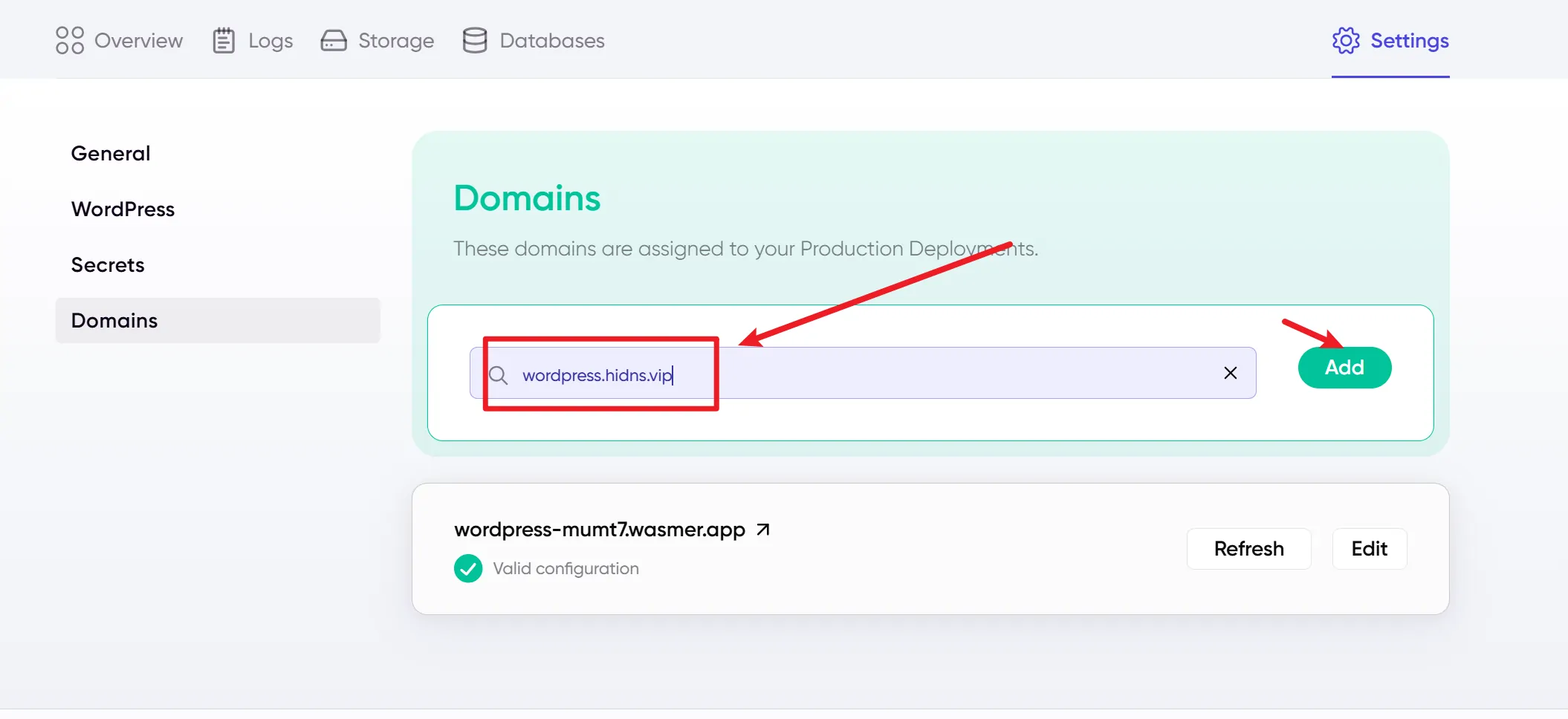
3. 配置 Wasmer 绑定域名

在 Wasmer 平台:

  • 找到你的 WordPress 服务对应的项目设置。
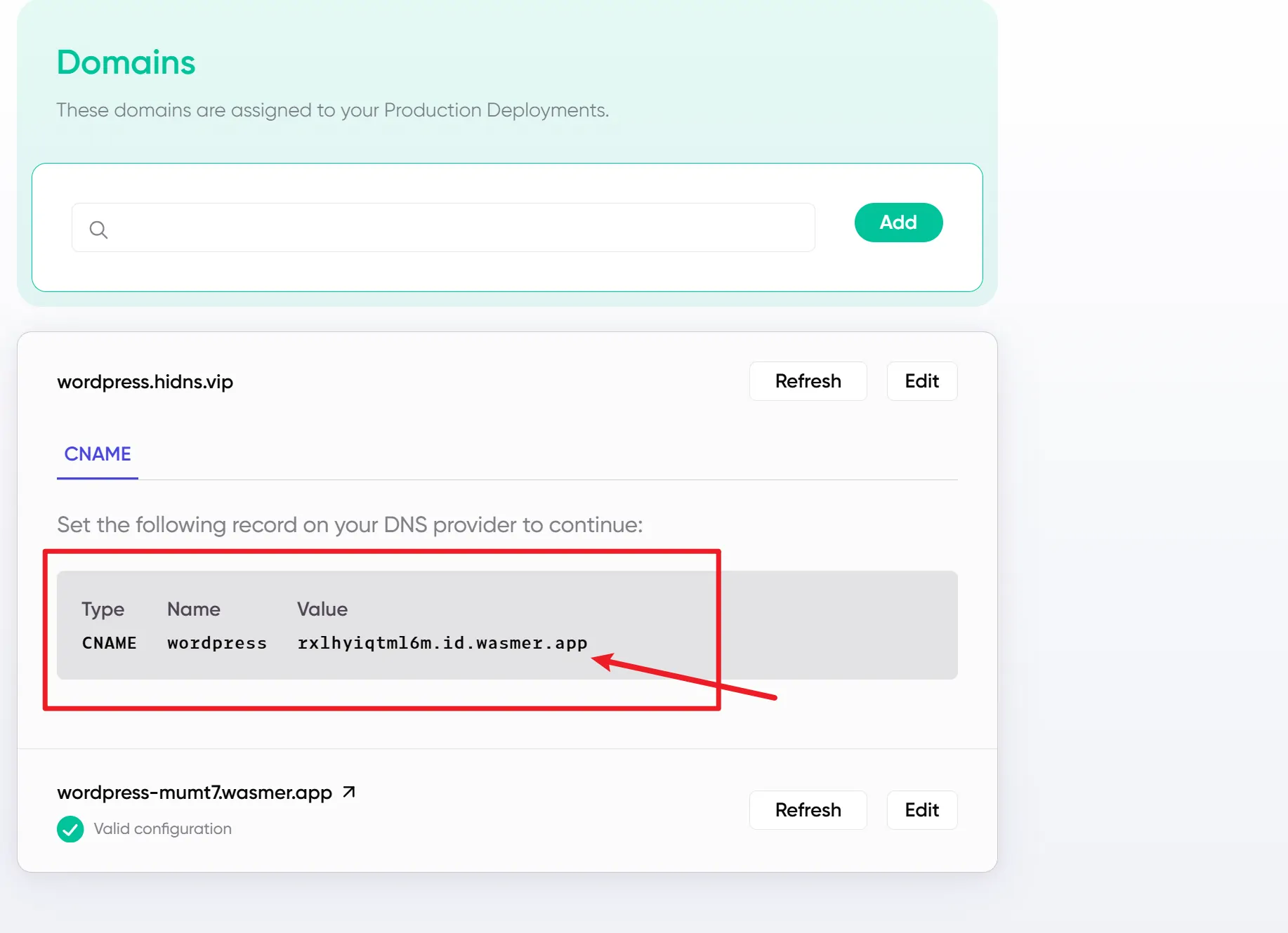
  • 在“域名”或“网络”栏目,绑定你的自定义域名。Wasmer 部署 WordPress 并绑定自定义域名教程-kejilandWasmer 部署 WordPress 并绑定自定义域名教程-kejiland
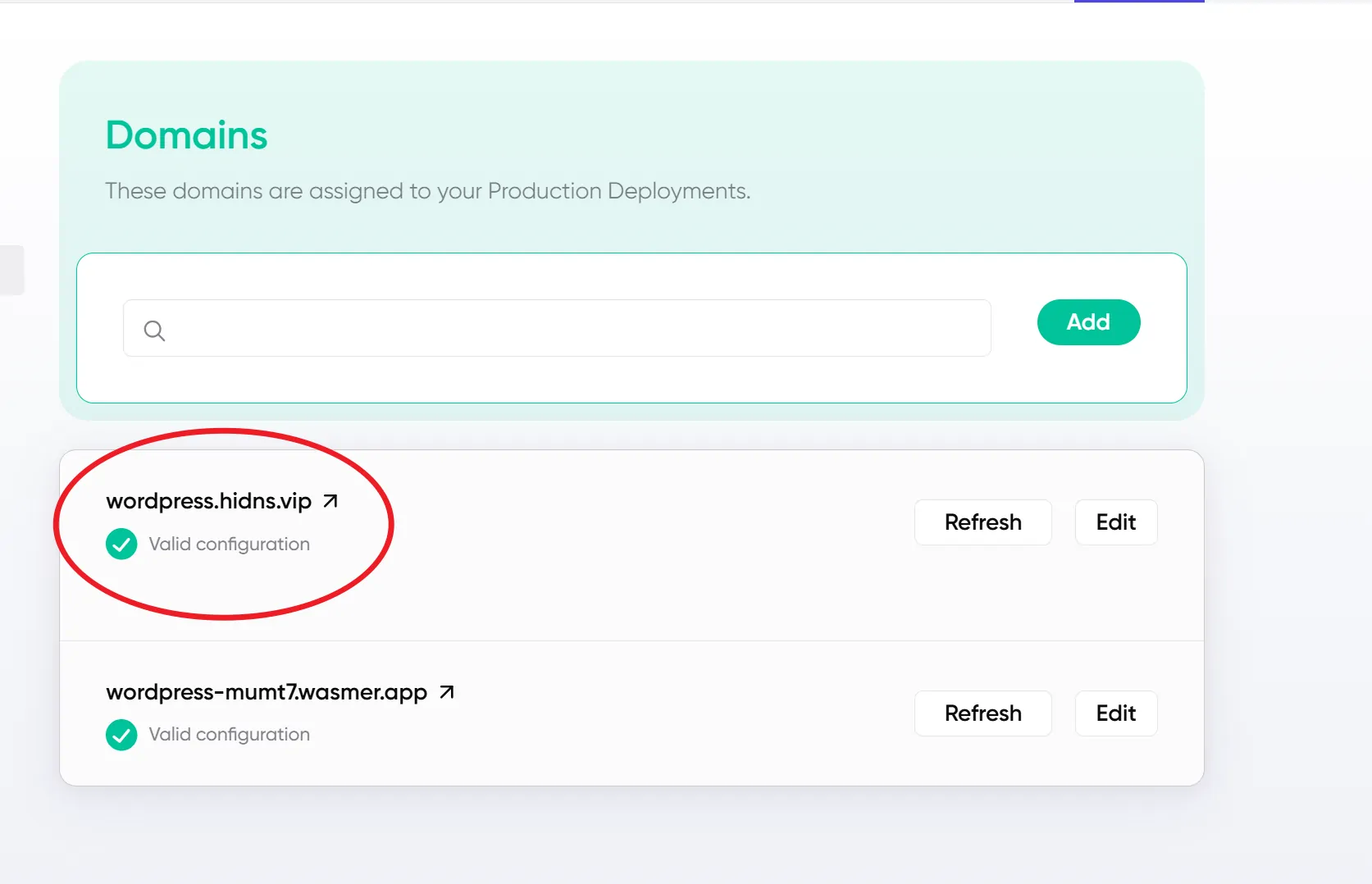
  • 将Value值添加到Gcore的CDN中,即可绑定成功。Wasmer 部署 WordPress 并绑定自定义域名教程-kejiland
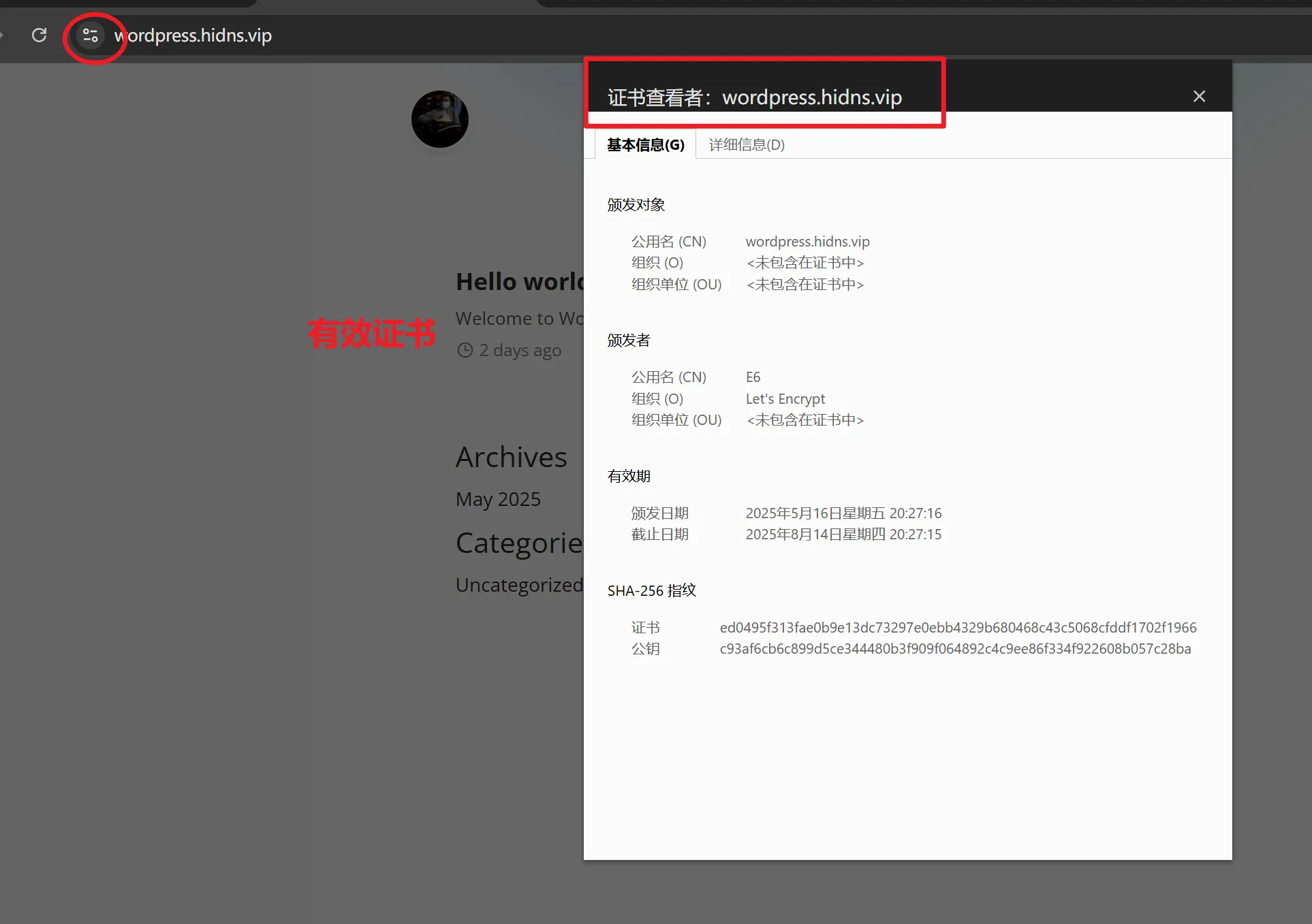
  • 绑定后,Wasmer 会自动配置监听你的域名请求。Wasmer 部署 WordPress 并绑定自定义域名教程-kejilandWasmer 部署 WordPress 并绑定自定义域名教程-kejiland

六、总结

通过 Wasmer,我们实现了现代、轻量级的 WordPress 部署方式,极大提升了网站的安全性和跨平台能力。搭配 Farallon 主题,赋予博客简洁优雅的外观体验。绑定自定义域名后,网站变得更具专业性。无论是个人博客还是小型站点,这套方案都非常适合。

如果你正在寻找一套高性能又易用的部署方案,试试 Wasmer 无疑是一个不错的选择!